
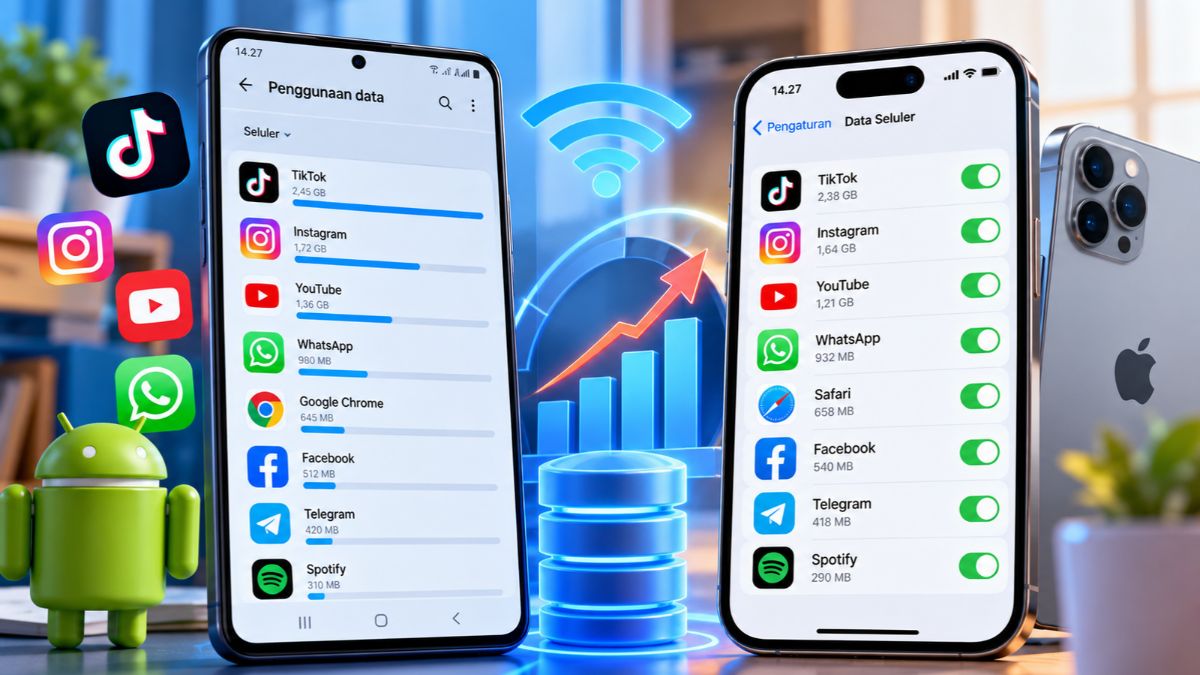
Aplikasi yang boros kuota internet dapat membuat paket data cepat habis, meskipun penggunaan ponsel terasa biasa saja. Kondisi ini sering terjadi karena pemutaran video otomatis, aktivitas aplikasi di latar belakang, unduhan otomatis, atau sinkronisasi data yang terus berjalan.
Cara cek aplikasi yang boros kuota di Android dan iPhone bisa dilakukan melalui menu pengaturan bawaan tanpa harus memasang aplikasi tambahan. Fitur tersebut memungkinkan penggunaan data internet setiap aplikasi dipantau sehingga sumber konsumsi kuota dapat diketahui dengan lebih mudah.
Setelah mengetahui aplikasi yang paling banyak menggunakan kuota, pengaturan data seluler dapat disesuaikan untuk menghemat pemakaian internet. Langkah seperti membatasi data latar belakang, menonaktifkan unduhan otomatis, dan mengaktifkan mode hemat data dapat membantu mengendalikan konsumsi paket internet harian.
1. Mengapa Kuota Internet Cepat Habis?
Kuota internet dapat berkurang lebih cepat akibat aktivitas aplikasi yang menggunakan data dalam jumlah besar. Penggunaan tersebut tidak selalu berasal dari aplikasi yang sedang dibuka karena sebagian aplikasi tetap melakukan pembaruan dan sinkronisasi di latar belakang.
Beberapa penyebab aplikasi boros kuota antara lain:
- Streaming video: Pemutaran video beresolusi tinggi membutuhkan data lebih besar dibandingkan konten berbentuk teks.
- Media sosial: Video pendek, foto, dan fitur putar otomatis dapat mengonsumsi data secara terus-menerus.
- Aplikasi pesan: Pengunduhan foto, video, dokumen, dan pesan suara secara otomatis menambah penggunaan kuota.
- Pembaruan aplikasi: Pengunduhan versi terbaru aplikasi dapat menggunakan banyak data, terutama jika dilakukan melalui jaringan seluler.
- Sinkronisasi latar belakang: Aplikasi email, penyimpanan awan, dan pencadangan foto dapat mengirim atau menerima data tanpa dibuka secara langsung.
Mengetahui penyebab tersebut menjadi langkah awal untuk menghemat kuota internet. Pemeriksaan statistik penggunaan data dapat membantu menentukan aplikasi yang perlu dibatasi terlebih dahulu.
2. Cara Cek Aplikasi Boros Kuota di Android
Ponsel Android menyediakan fitur untuk memantau penggunaan data seluler setiap aplikasi. Nama menu dapat berbeda menurut merek ponsel dan versi sistem operasi, tetapi umumnya tersedia melalui pengaturan jaringan atau koneksi.
Berikut langkah untuk mengecek aplikasi yang boros kuota di Android:
- Buka Pengaturan atau Settings.
- Pilih menu Jaringan dan Internet, Koneksi, atau menu serupa.
- Ketuk Penggunaan data atau Data usage.
- Pilih Penggunaan data seluler jika tersedia.
- Periksa daftar aplikasi beserta jumlah data yang digunakan.
- Identifikasi aplikasi dengan penggunaan data tertinggi selama periode pencatatan.
Daftar penggunaan data biasanya menampilkan aplikasi berdasarkan jumlah konsumsi internet. Aplikasi yang berada di urutan teratas layak diperiksa lebih lanjut, terutama jika pemakaian kuotanya tidak sebanding dengan durasi penggunaan.
Cara Cek Kuota Aplikasi di HP Samsung
Ponsel Samsung Galaxy umumnya menyediakan statistik data melalui menu Koneksi. Jalur menu dapat berubah sesuai versi One UI yang digunakan.
- Buka Pengaturan.
- Pilih Koneksi.
- Ketuk Penggunaan data.
- Buka Penggunaan data seluler untuk melihat konsumsi masing-masing aplikasi.
Jika tersedia, pengaturan periode penggunaan data dapat membantu membandingkan konsumsi internet selama beberapa hari atau bulan.
Cara Cek Penggunaan Data di Xiaomi, Redmi, dan OPPO
Pada Xiaomi, Redmi, dan OPPO, nama serta posisi menu dapat berbeda menurut model dan versi sistem operasi.
- Buka Pengaturan.
- Cari menu Penggunaan data, Jaringan seluler, atau fitur pengelolaan data.
- Periksa statistik penggunaan data setiap aplikasi.
- Gunakan fitur pencarian di Pengaturan jika menu sulit ditemukan.
Apabila statistik tidak tersedia pada halaman pertama, pencarian kata data usage atau penggunaan data dapat membantu menemukan menu yang sesuai.
3. Cara Cek Aplikasi Boros Kuota di iPhone
iPhone menyediakan statistik penggunaan data seluler melalui menu Pengaturan. Fitur ini menampilkan jumlah data yang digunakan oleh aplikasi selama periode pencatatan sehingga aplikasi yang paling banyak mengonsumsi internet dapat diketahui.
Langkah pengecekan penggunaan kuota di iPhone adalah sebagai berikut:
- Buka Settings atau Pengaturan.
- Pilih Cellular atau Mobile Data, sesuai bahasa dan versi iOS.
- Gulir ke bagian daftar aplikasi.
- Periksa angka penggunaan data yang tercantum di bawah setiap aplikasi.
- Identifikasi aplikasi dengan konsumsi data seluler terbesar.
Angka yang muncul menunjukkan penggunaan data seluler, bukan selalu gabungan Wi-Fi dan jaringan seluler. Statistik tersebut dapat digunakan untuk menentukan aplikasi yang perlu dibatasi akses internet selulernya.
Cara Membatasi Data Seluler Aplikasi di iPhone
iPhone memungkinkan akses data seluler dinonaktifkan untuk aplikasi tertentu. Setelah dinonaktifkan, aplikasi tersebut hanya dapat menggunakan internet melalui Wi-Fi untuk aktivitas yang membutuhkan koneksi.
- Buka Settings.
- Pilih Cellular atau Mobile Data.
- Cari aplikasi yang penggunaan datanya tinggi.
- Matikan tombol di samping nama aplikasi tersebut.
- Ulangi langkah yang sama untuk aplikasi lain jika diperlukan.
Pengaturan ini perlu diterapkan secara selektif. Aplikasi komunikasi, navigasi, atau layanan penting mungkin membutuhkan koneksi seluler ketika berada di luar jangkauan Wi-Fi.
4. Perbedaan Cara Cek Kuota di Android dan iPhone
Android dan iPhone sama-sama memiliki fitur bawaan untuk memantau penggunaan data internet. Perbedaan utamanya terletak pada susunan menu, pengelolaan statistik, serta pilihan pembatasan data yang tersedia.
Perbedaan tersebut tidak mengubah tujuan utama pemeriksaan, yaitu mengetahui sumber konsumsi kuota dan mengendalikan aktivitas internet. Nama menu Android dapat berbeda menurut produsen, sedangkan pilihan di iPhone mengikuti versi iOS.
5. Cara Menghemat Kuota Internet agar Tidak Cepat Habis
Setelah mengetahui aplikasi yang paling banyak menggunakan data, langkah berikutnya adalah menyesuaikan pengaturan internet. Penghematan kuota akan lebih efektif jika dilakukan pada aplikasi dengan konsumsi terbesar.
Aktifkan Mode Hemat Data
Mode hemat data membatasi sebagian aktivitas jaringan yang tidak mendesak. Fitur ini dapat mengurangi penggunaan data latar belakang, meskipun dampaknya berbeda menurut perangkat dan aplikasi.
- Android: Buka Pengaturan, pilih menu jaringan atau koneksi, lalu cari Penghemat Data (Data Saver).
- iPhone: Buka Pengaturan, pilih Cellular atau Mobile Data, kemudian pilih opsi jaringan yang digunakan dan aktifkan Low Data Mode jika tersedia.
Mode hemat data dapat menunda pembaruan, sinkronisasi, atau pemuatan konten tertentu. Aplikasi penting sebaiknya diperiksa agar notifikasi dan aktivitas yang diperlukan tetap berjalan sesuai kebutuhan.
Batasi Pemutaran Video Otomatis
Video merupakan salah satu sumber konsumsi kuota terbesar, terutama ketika diputar dalam resolusi tinggi. Pengaturan pemutaran otomatis dapat dikurangi untuk menghindari penggunaan data saat konten hanya dilihat sekilas.
- Atur kualitas video ke resolusi standar ketika memakai data seluler.
- Nonaktifkan pemutaran otomatis video jika tersedia.
- Unduh konten melalui Wi-Fi sebelum digunakan di luar rumah.
- Hindari streaming video beresolusi tinggi saat kuota terbatas.
Nonaktifkan Unduhan Otomatis
Aplikasi pesan dan media sosial sering menyediakan opsi pengunduhan otomatis untuk foto, video, atau dokumen. Pengaturan tersebut dapat diubah agar unduhan hanya berjalan ketika terhubung ke Wi-Fi.
- Buka pengaturan aplikasi terkait.
- Cari menu penyimpanan, data, atau unduhan otomatis.
- Pilih opsi pengunduhan melalui Wi-Fi saja jika tersedia.
- Periksa pengaturan pencadangan foto dan video ke penyimpanan awan.
6. Cara Mengetahui Aplikasi yang Boros Kuota di Latar Belakang
Aplikasi yang jarang dibuka tetap dapat menggunakan data untuk memperbarui konten, menyinkronkan berkas, atau menerima informasi terbaru. Aktivitas tersebut perlu diperiksa ketika kuota terus berkurang meskipun penggunaan ponsel relatif rendah.
Langkah yang dapat dilakukan meliputi:
- Periksa statistik penggunaan data: Bandingkan aplikasi yang aktif digunakan dengan aplikasi yang jarang dibuka.
- Batasi data latar belakang di Android: Buka informasi aplikasi melalui Pengaturan, pilih penggunaan data, lalu batasi data latar belakang jika tersedia.
- Periksa Background App Refresh di iPhone: Buka Pengaturan, pilih Umum, lalu Background App Refresh untuk mengatur aktivitas penyegaran aplikasi.
- Tinjau sinkronisasi penyimpanan awan: Pastikan pencadangan file berukuran besar tidak terus berlangsung melalui jaringan seluler.
Pembatasan aktivitas latar belakang perlu dilakukan secara hati-hati. Dampaknya dapat berupa keterlambatan notifikasi, pembaruan informasi, atau sinkronisasi dokumen.
7. Kesalahan yang Perlu Dihindari Saat Memeriksa Kuota
Pemeriksaan penggunaan data tidak selalu berarti aplikasi dengan angka tertinggi merupakan aplikasi yang bermasalah. Pemakaian tinggi bisa saja wajar jika aplikasi digunakan untuk streaming, konferensi video, atau mengunduh berkas berukuran besar.
Beberapa kesalahan yang perlu dihindari antara lain:
- Mengabaikan periode statistik: Angka penggunaan data dapat mencakup periode yang berbeda dari periode tagihan paket internet.
- Menganggap Wi-Fi sama dengan data seluler: Statistik seluler umumnya tidak mencakup penggunaan Wi-Fi.
- Menghapus aplikasi tanpa pemeriksaan: Penghapusan aplikasi belum tentu diperlukan jika masalah dapat diatasi melalui pengaturan.
- Memasang aplikasi pemantau sembarangan: Aplikasi pihak ketiga yang tidak tepercaya berpotensi meminta izin akses yang tidak diperlukan.
- Tidak memeriksa aplikasi operator: Statistik di ponsel dan catatan operator bisa berbeda akibat pembulatan, periode pencatatan, atau mekanisme perhitungan tertentu.
Pengecekan melalui aplikasi resmi operator seluler dapat menjadi pembanding untuk mengetahui sisa kuota paket internet. Jika perbedaan angka cukup besar, rincian pemakaian dan masa berlaku paket perlu diperiksa.
Penutup
Cara cek aplikasi yang boros kuota di Android dan iPhone dapat dilakukan melalui fitur bawaan pada menu Pengaturan. Android umumnya menyediakan statistik melalui menu Jaringan atau Koneksi, sedangkan iPhone menampilkan penggunaan data pada menu Cellular atau Mobile Data.
Setelah aplikasi dengan konsumsi internet terbesar diketahui, penghematan dapat dilakukan dengan mengaktifkan mode hemat data, membatasi aktivitas latar belakang, mengatur pemutaran video, dan menonaktifkan unduhan otomatis melalui jaringan seluler. Pengaturan tersebut membantu mengendalikan penggunaan paket internet tanpa harus langsung menghapus aplikasi.
Pemeriksaan penggunaan data secara berkala juga membantu mendeteksi perubahan konsumsi kuota sejak awal. Dengan memahami statistik penggunaan data dan menyesuaikan pengaturan setiap aplikasi, pemakaian internet dapat dikelola secara lebih efisien sesuai kebutuhan harian.