
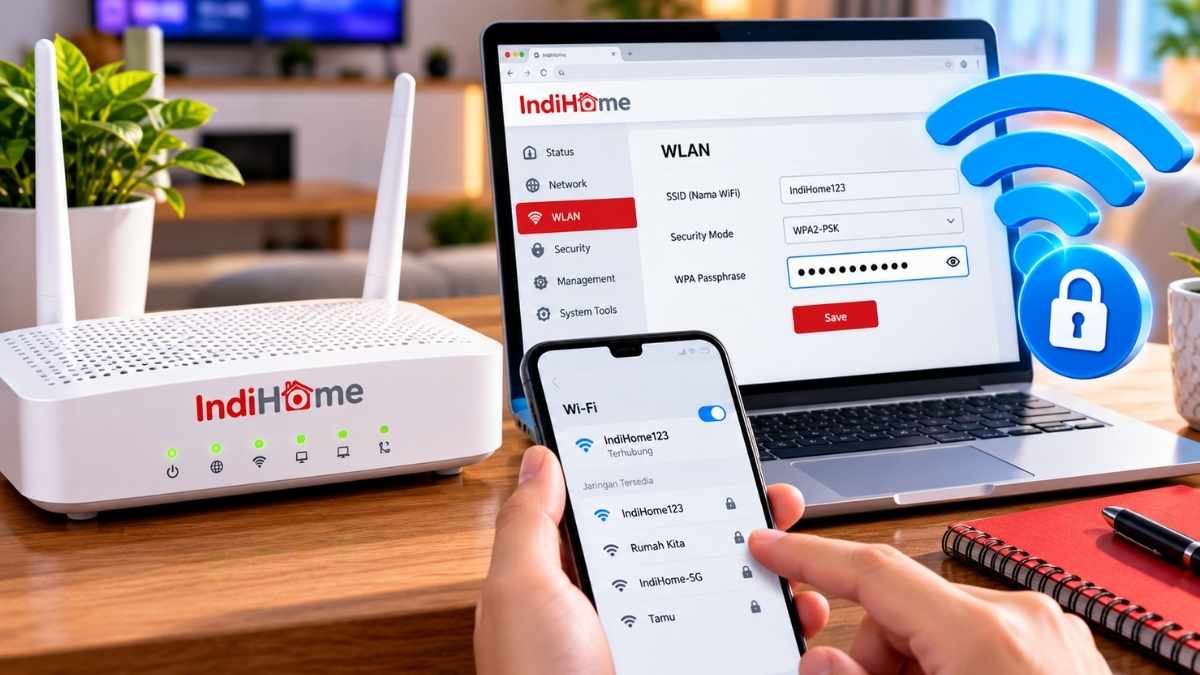
Mengganti sandi WiFi IndiHome dapat dilakukan melalui HP maupun laptop tanpa harus memanggil teknisi, selama pengguna memiliki akses ke pengaturan jaringan. Ada dua cara yang bisa digunakan, yaitu melalui aplikasi MyTelkomsel dan halaman administrasi router sesuai jenis modem yang terpasang.
Cara ganti sandi WiFi IndiHome biasanya diperlukan ketika kata sandi sudah diketahui banyak orang, jaringan digunakan oleh perangkat yang tidak dikenal, atau pengguna ingin meningkatkan keamanan koneksi internet di rumah. Setelah sandi diganti, perangkat yang sebelumnya terhubung umumnya perlu menyambungkan kembali WiFi menggunakan kata sandi baru.
Mengapa Sandi WiFi IndiHome Perlu Diganti?
Kata sandi WiFi berfungsi membatasi akses ke jaringan internet di rumah. Jika kata sandi diketahui orang yang tidak berkepentingan, perangkat mereka berpotensi ikut menggunakan jaringan tersebut.
Mengganti sandi secara berkala atau ketika ada indikasi akses tidak dikenal dapat membantu menjaga keamanan jaringan. Telkomsel juga menyarankan penggunaan kata sandi yang kuat dan tidak mudah ditebak.
Beberapa kondisi yang dapat menjadi alasan mengganti sandi WiFi, antara lain:
- Kata sandi lama sudah diketahui banyak orang.
- Ada perangkat tidak dikenal yang terhubung ke jaringan.
- Pengguna pernah membagikan sandi kepada tamu atau orang lain.
- Kata sandi lama terlalu mudah ditebak.
- Pengguna ingin mengatur ulang akses setelah pindah rumah atau pergantian penghuni.
Mengganti kata sandi tidak selalu membuat koneksi internet menjadi lebih cepat. Namun, langkah ini dapat membantu mengendalikan siapa saja yang memiliki akses ke jaringan WiFi.
Cara Ganti Sandi WiFi IndiHome Lewat Aplikasi MyTelkomsel
Salah satu cara mengganti sandi WiFi IndiHome adalah melalui aplikasi MyTelkomsel. Telkomsel menyediakan fitur pengelolaan jaringan yang memungkinkan pelanggan mengubah informasi WiFi dari akun IndiHome yang sudah terhubung.
Berikut langkah-langkah yang dapat diikuti:
- Buka aplikasi MyTelkomsel di HP.
- Login menggunakan akun yang terhubung dengan layanan IndiHome.
- Pilih akun atau layanan IndiHome pada halaman beranda.
- Buka menu Pengaturan Langganan IndiHome.
- Pilih menu Kelola, kemudian masuk ke bagian Jaringan.
- Pada bagian Informasi Perangkat, tekan Ubah.
- Sesuaikan informasi WiFi, termasuk kata sandi, sesuai pilihan yang tersedia.
- Tekan Simpan Perubahan untuk menerapkan pengaturan.
Nama dan posisi menu dapat berubah mengikuti pembaruan aplikasi. Jika pilihan untuk mengubah sandi tidak muncul, periksa kembali akun yang digunakan atau ikuti petunjuk bantuan resmi Telkomsel.
Cara Ganti Sandi WiFi IndiHome Lewat HP
Selain melalui aplikasi, pengguna dapat mengganti sandi WiFi lewat browser di HP dengan membuka halaman administrasi router. Metode ini memerlukan akses ke modem serta username dan password administrator yang sesuai.
Langkah-langkah mengganti sandi lewat browser
- Hubungkan HP ke jaringan WiFi IndiHome yang ingin diatur.
- Buka browser, seperti Chrome, Safari, atau Firefox.
- Ketik alamat IP router, misalnya
192.168.1.1, pada kolom alamat. - Login menggunakan kredensial administrator router.
- Cari menu Network, WLAN, Wireless, atau WiFi Settings.
- Buka pengaturan keamanan jaringan atau bagian Security jika tersedia.
- Cari kolom bernama WPA Passphrase, WiFi Password, atau istilah sejenis.
- Hapus kata sandi lama, lalu masukkan kata sandi baru.
- Tekan Save, Apply, atau tombol penyimpanan yang tersedia.
Perlu diperhatikan bahwa alamat IP dan nama menu dapat berbeda menurut model modem. Jika alamat 192.168.1.1 tidak dapat dibuka, periksa alamat gateway atau petunjuk pada perangkat router.
Jangan mencoba menebak kredensial administrator secara berulang. Gunakan informasi resmi perangkat atau minta bantuan layanan pelanggan apabila tidak dapat login.
Cara Ganti Sandi WiFi IndiHome Lewat Laptop atau PC
Penggantian sandi WiFi melalui laptop pada dasarnya hampir sama dengan menggunakan browser di HP. Perbedaan utamanya terletak pada tampilan halaman pengaturan router yang biasanya lebih leluasa dilihat melalui layar komputer.
Berikut langkah-langkahnya:
- Hubungkan laptop atau PC ke jaringan router IndiHome.
- Buka browser dan masukkan alamat IP router.
- Login menggunakan username dan password administrator.
- Pilih menu Network, Wireless, atau WLAN.
- Buka pengaturan keamanan jaringan.
- Temukan kolom kata sandi WiFi.
- Masukkan sandi baru yang sudah disiapkan.
- Klik Save atau Apply untuk menyimpan perubahan.
Setelah perubahan diterapkan, koneksi WiFi pada laptop dapat terputus. Sambungkan kembali perangkat menggunakan kata sandi baru agar internet bisa digunakan seperti biasa.
Syarat Sebelum Mengganti Sandi WiFi IndiHome
Tidak ada jadwal khusus untuk mengganti sandi WiFi. Pengguna dapat melakukannya ketika diperlukan, asalkan memiliki akses yang sah untuk mengelola jaringan tersebut.
Sebelum memulai, siapkan beberapa hal berikut.
| Hal yang perlu disiapkan | Keterangan |
|---|---|
| HP atau laptop | Digunakan untuk membuka aplikasi atau pengaturan router |
| Akses jaringan | Hubungkan perangkat ke WiFi yang akan diatur |
| Akun MyTelkomsel | Diperlukan jika menggunakan metode aplikasi |
| Login administrator | Diperlukan untuk mengakses halaman router |
| Kata sandi baru | Siapkan kombinasi yang kuat dan mudah disimpan secara aman |
Jika akun MyTelkomsel belum terhubung dengan layanan IndiHome, pengguna mungkin perlu menambahkan atau menghubungkan akun terlebih dahulu. Sementara itu, metode router bergantung pada ketersediaan akses administrator perangkat.
Tips Membuat Sandi WiFi IndiHome yang Aman
Kata sandi yang kuat membantu mengurangi risiko akses tidak sah ke jaringan rumah. Hindari kata sandi yang terlalu sederhana atau menggunakan informasi pribadi yang mudah diketahui orang lain.
Berikut beberapa tips yang dapat diterapkan:
- Gunakan kombinasi huruf besar, huruf kecil, angka, dan simbol.
- Buat kata sandi yang cukup panjang dan tidak mudah ditebak.
- Hindari penggunaan tanggal lahir, nama lengkap, atau nomor telepon.
- Jangan menggunakan kata sandi yang sama dengan akun email atau perbankan.
- Simpan kata sandi di pengelola kata sandi yang tepercaya.
- Bagikan sandi hanya kepada orang yang memang membutuhkan akses.
Sebagai contoh, gunakan frasa yang panjang dengan kombinasi karakter unik daripada kata sandi sederhana seperti 12345678. Buat kombinasi sendiri dan jangan menggunakan contoh publik sebagai kata sandi yang sebenarnya.
Apa yang Harus Dilakukan Setelah Sandi WiFi Diganti?
Setelah kata sandi baru disimpan, perangkat yang masih menggunakan sandi lama biasanya tidak dapat tersambung kembali secara otomatis. Pengguna perlu memperbarui koneksi pada HP, laptop, televisi pintar, dan perangkat lain yang menggunakan jaringan tersebut.
Ikuti langkah berikut jika perangkat tidak bisa terhubung:
- Buka pengaturan WiFi pada perangkat.
- Pilih nama jaringan IndiHome yang digunakan.
- Jika diperlukan, pilih opsi Lupakan Jaringan atau Forget Network.
- Sambungkan kembali ke jaringan tersebut.
- Masukkan kata sandi baru dengan benar.
Jika koneksi masih bermasalah, periksa apakah perubahan kata sandi sudah tersimpan pada router. Tunggu beberapa saat sampai jaringan kembali aktif sebelum mencoba menghubungkan perangkat lagi.
Apabila masalah tetap terjadi, pelanggan dapat mengakses bantuan melalui aplikasi MyTelkomsel atau situs resmi IndiHome Telkomsel. Jangan melakukan reset pabrik modem tanpa memahami dampaknya karena tindakan tersebut dapat mengembalikan pengaturan perangkat ke kondisi awal.
Kesimpulan
Cara ganti sandi WiFi IndiHome dapat dilakukan melalui aplikasi MyTelkomsel, browser HP, maupun laptop yang terhubung ke router. Pilih metode yang sesuai dengan akses akun dan jenis modem yang digunakan.
Pastikan kata sandi baru tidak mudah ditebak dan simpan dengan aman. Setelah penggantian berhasil, sambungkan kembali perangkat menggunakan kata sandi baru agar koneksi internet dapat digunakan seperti biasa.