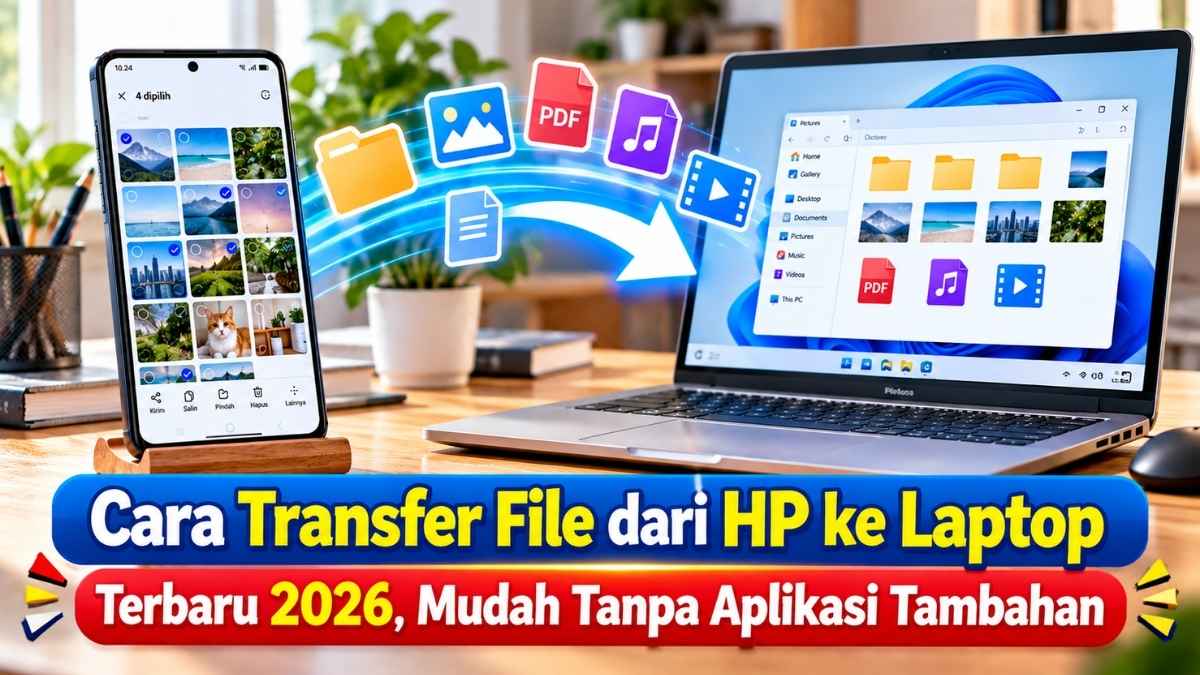
Cara transfer file dari HP ke laptop terbaru 2026 dapat dilakukan melalui kabel USB, Bluetooth, Wi-Fi, maupun layanan penyimpanan cloud. Metode yang dipilih dapat disesuaikan dengan ukuran file, jenis perangkat, serta koneksi yang tersedia.
Transfer file dari HP ke laptop berguna untuk memindahkan foto, video, dokumen, musik, PDF, hingga file pekerjaan tanpa harus menghapus data dari ponsel. Kabel USB biasanya menjadi pilihan praktis untuk file berukuran besar karena proses pemindahan tidak bergantung pada kecepatan internet.
Selain menggunakan kabel, cara transfer file dari HP ke laptop juga dapat dilakukan secara nirkabel. Beberapa pilihan seperti Quick Share, Bluetooth, Google Drive, dan layanan cloud lain dapat digunakan ketika kabel USB tidak tersedia.
Cara Transfer File dari HP ke Laptop dengan Kabel USB
Cara transfer file dari HP ke laptop menggunakan kabel USB menjadi salah satu metode yang paling sederhana. Selain mudah dilakukan, metode ini dapat memindahkan file berukuran besar tanpa menggunakan kuota internet.
- Hubungkan HP dan laptop menggunakan kabel USB.
- Buka kunci layar HP agar perangkat dapat dikenali.
- Pilih notifikasi USB pada HP.
- Pilih opsi Transfer File atau File Transfer.
- Buka File Explorer pada laptop.
- Pilih nama perangkat HP yang muncul.
- Buka folder penyimpanan seperti DCIM, Download, Documents, atau Pictures.
- Pilih file yang diperlukan.
- Salin atau pindahkan file ke folder tujuan di laptop.
Jika HP Tidak Terdeteksi Laptop
HP yang tidak muncul di File Explorer biasanya berkaitan dengan mode USB, kabel, port, atau driver perangkat. Pemeriksaan sederhana dapat dilakukan sebelum mencoba metode transfer lainnya.
- Pastikan HP dalam keadaan tidak terkunci.
- Periksa pilihan USB dan ubah menjadi Transfer File.
- Coba port USB lain pada laptop.
- Gunakan kabel yang mendukung transfer data.
- Restart HP dan laptop jika perangkat tetap tidak terdeteksi.
Cara Transfer File dari HP ke Laptop Tanpa Kabel
Cara transfer file dari HP ke laptop tanpa kabel dapat menjadi alternatif ketika kabel USB tidak tersedia. Metode nirkabel memanfaatkan koneksi Bluetooth, Wi-Fi, atau aplikasi berbagi file yang kompatibel dengan perangkat.
- Quick Share: cocok untuk perangkat Android dan laptop yang mendukung fitur tersebut.
- Bluetooth: sesuai untuk file berukuran kecil.
- Wi-Fi: dapat digunakan untuk transfer melalui jaringan lokal.
- Cloud storage: cocok untuk file yang perlu diakses dari beberapa perangkat.
- Aplikasi transfer file: dapat digunakan sesuai dukungan sistem operasi.
Pemilihan metode sebaiknya mempertimbangkan ukuran file dan kecepatan jaringan. Video berukuran besar umumnya lebih efisien dipindahkan melalui USB atau jaringan Wi-Fi yang stabil.
Cara Transfer File dengan Quick Share
Quick Share menjadi salah satu pilihan untuk cara transfer file dari HP ke laptop secara nirkabel. Fitur ini memungkinkan pengiriman foto, video, dokumen, dan berbagai file lain pada perangkat yang kompatibel.
- Aktifkan Wi-Fi dan Bluetooth pada HP.
- Buka file yang ingin dikirim.
- Tekan tombol Bagikan.
- Pilih Quick Share.
- Pastikan laptop terdeteksi.
- Pilih nama laptop sebagai perangkat tujuan.
- Terima permintaan transfer pada laptop jika muncul.
- Tunggu hingga proses pengiriman selesai.
Hal yang Perlu Diperiksa pada Quick Share
Keberhasilan transfer melalui Quick Share bergantung pada kompatibilitas perangkat dan pengaturan visibilitas. Beberapa perangkat mungkin memerlukan aplikasi atau dukungan sistem tertentu agar dapat menerima file.
- Pastikan fitur Quick Share tersedia.
- Aktifkan Wi-Fi dan Bluetooth.
- Periksa pengaturan visibilitas perangkat.
- Letakkan HP dan laptop dalam jarak yang tidak terlalu jauh.
- Pastikan ruang penyimpanan laptop masih tersedia.
Cara Transfer File dari HP ke Laptop lewat Bluetooth
Bluetooth dapat digunakan untuk cara transfer file dari HP ke laptop tanpa kabel dan tanpa internet. Metode ini relatif mudah, tetapi prosesnya dapat lebih lama dibandingkan USB untuk file berukuran besar.
- Aktifkan Bluetooth pada HP.
- Aktifkan Bluetooth pada laptop.
- Lakukan proses pemasangan atau pairing kedua perangkat.
- Pilih file pada HP.
- Tekan Bagikan lalu pilih Bluetooth.
- Pilih nama laptop.
- Konfirmasi penerimaan file pada laptop.
- Tunggu hingga transfer selesai.
Kapan Bluetooth Sebaiknya Digunakan?
Bluetooth lebih sesuai untuk dokumen, foto dalam jumlah terbatas, atau file berukuran kecil. Untuk video panjang atau kumpulan file dalam jumlah besar, metode lain biasanya lebih efisien.
- Dokumen PDF.
- File Word atau Excel.
- Foto berukuran kecil.
- File musik tertentu.
- Dokumen kerja berukuran ringan.
Cara Transfer File dengan Google Drive
Google Drive dapat digunakan sebagai perantara ketika cara transfer file dari HP ke laptop dilakukan melalui internet. File yang diunggah dari HP kemudian dapat diakses melalui akun yang sama pada laptop.
- Buka aplikasi Google Drive pada HP.
- Tekan tombol + atau tambah.
- Pilih Upload.
- Cari file yang akan dipindahkan.
- Tunggu sampai proses unggah selesai.
- Buka Google Drive pada laptop.
- Cari file yang sudah diunggah.
- Pilih Download untuk menyimpan file di laptop.
Kelebihan dan Kekurangan Cloud Storage
Cloud storage memudahkan pemindahan file tanpa kabel, tetapi membutuhkan koneksi internet. Kapasitas penyimpanan dan ukuran file juga perlu diperhatikan sebelum proses transfer dimulai.
- Tidak membutuhkan kabel.
- File dapat diakses dari perangkat berbeda.
- Membutuhkan koneksi internet.
- Proses upload dan download bergantung pada kecepatan jaringan.
- Ruang penyimpanan akun perlu diperhatikan.
Cara Transfer Foto dan Video dari HP ke Laptop
Foto dan video menjadi jenis file yang paling sering dipindahkan dari HP ke laptop. Folder DCIM biasanya menjadi lokasi utama foto dan video yang dihasilkan kamera HP.
- Hubungkan HP menggunakan USB.
- Pilih mode Transfer File.
- Buka folder DCIM.
- Masuk ke folder Camera jika tersedia.
- Pilih foto atau video.
- Salin file ke folder laptop.
- Periksa kembali file setelah proses selesai.
Untuk koleksi video dalam jumlah besar, kabel USB dapat menghemat penggunaan kuota internet. Pemindahan melalui Wi-Fi juga dapat menjadi pilihan apabila koneksi lokal cukup stabil.
Cara Transfer Dokumen dari HP ke Laptop
Dokumen yang berasal dari WhatsApp, email, browser, atau aplikasi perkantoran sering tersimpan di folder berbeda. Karena itu, lokasi file perlu diperiksa sebelum proses pemindahan dilakukan.
- Buka aplikasi File Manager pada HP.
- Periksa folder Download.
- Cari folder Documents jika tersedia.
- Temukan file PDF, Word, Excel, atau format lainnya.
- Hubungkan HP ke laptop.
- Pilih mode Transfer File.
- Salin dokumen ke folder tujuan.
Folder yang Sering Menyimpan File
Lokasi penyimpanan dapat berbeda berdasarkan merek HP dan aplikasi yang digunakan. Beberapa folder berikut cukup umum ditemukan pada perangkat Android.
- DCIM: foto dan video kamera.
- Download: file yang diunduh dari internet.
- Documents: dokumen tertentu.
- Pictures: gambar dan tangkapan layar.
- Movies: video tertentu.
- Music: file audio.
Perbandingan Cara Transfer File dari HP ke Laptop
Setiap metode mempunyai karakteristik berbeda dari sisi koneksi, kecepatan, dan kebutuhan perangkat. Tabel berikut dapat menjadi gambaran untuk menentukan metode yang sesuai.
| Metode | Koneksi | Cocok untuk | Internet |
|---|---|---|---|
| USB | Kabel | File besar dan banyak | Tidak perlu |
| Quick Share | Nirkabel | Foto, video, dokumen | Tidak selalu perlu |
| Bluetooth | Nirkabel | File kecil | Tidak perlu |
| Google Drive | Internet | Dokumen dan file cloud | Perlu |
| Wi-Fi | Jaringan lokal | File berukuran sedang hingga besar | Tidak selalu perlu |
Tips agar Transfer File Berjalan Lancar
Kecepatan cara transfer file dari HP ke laptop dipengaruhi oleh jenis koneksi, ukuran file, kondisi perangkat, serta media penyimpanan. Beberapa langkah sederhana dapat mengurangi risiko transfer terhenti atau file tidak lengkap.
- Gunakan kabel USB berkualitas dan mendukung transfer data.
- Pastikan baterai HP mencukupi.
- Sediakan ruang penyimpanan yang cukup pada laptop.
- Jangan mencabut kabel ketika proses transfer masih berlangsung.
- Hindari memindahkan terlalu banyak file sekaligus jika perangkat memiliki keterbatasan.
- Periksa ukuran file setelah proses selesai.
- Untuk file penting, simpan salinan cadangan.
Cara Memastikan File Sudah Berhasil Dipindahkan
Pengecekan setelah transfer penting dilakukan terutama untuk dokumen pekerjaan, foto, dan video berukuran besar. File yang terlihat pada folder tujuan belum tentu selalu berarti proses pemindahan telah selesai dengan sempurna.
- Buka folder tujuan pada laptop.
- Periksa nama dan jumlah file.
- Cek ukuran file.
- Buka beberapa file untuk memastikan dapat digunakan.
- Pastikan video dapat diputar dan dokumen dapat dibuka.
Penyebab Transfer File Gagal
Kegagalan transfer file dapat disebabkan oleh masalah koneksi, ruang penyimpanan, pengaturan USB, atau gangguan pada perangkat. Mengetahui penyebabnya membantu menentukan langkah perbaikan yang tepat.
- Kabel hanya untuk pengisian: gunakan kabel yang mendukung data.
- Mode USB salah: pilih Transfer File.
- Penyimpanan penuh: hapus atau pindahkan data yang tidak diperlukan.
- Bluetooth bermasalah: lakukan pairing ulang.
- Wi-Fi tidak stabil: pindahkan perangkat lebih dekat ke sumber jaringan.
- File terlalu besar: gunakan USB atau jaringan yang lebih stabil.
- Perangkat tidak kompatibel: periksa dukungan sistem operasi dan aplikasi.
Kesimpulan
Cara transfer file dari HP ke laptop terbaru 2026 tersedia dalam beberapa pilihan, mulai dari kabel USB hingga metode nirkabel seperti Quick Share, Bluetooth, Wi-Fi, dan cloud storage. Setiap metode mempunyai kelebihan yang dapat disesuaikan dengan ukuran file dan kondisi perangkat.
Untuk file berukuran besar, USB dapat menjadi pilihan praktis karena tidak membutuhkan internet. Sementara itu, Quick Share dan Bluetooth dapat digunakan ketika transfer tanpa kabel lebih dibutuhkan.
Pemilihan cara transfer file dari HP ke laptop juga perlu mempertimbangkan keamanan dan keberhasilan pemindahan data. Pemeriksaan ukuran file, kondisi penyimpanan, serta hasil transfer penting dilakukan agar data tetap lengkap dan dapat digunakan pada laptop.