
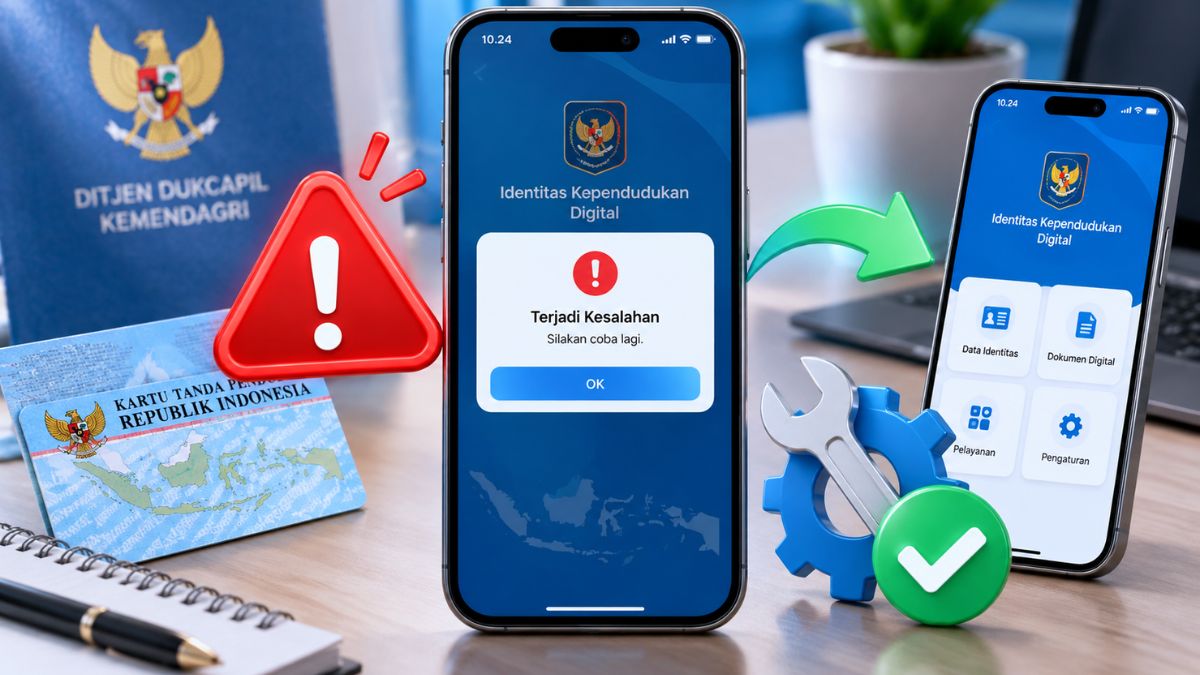
Identitas Kependudukan Digital (IKD) menjadi salah satu layanan administrasi kependudukan yang memungkinkan identitas penduduk diakses secara digital melalui perangkat ponsel. Namun, dalam penggunaannya masih dapat muncul berbagai kendala, termasuk IKD tidak bisa login di HP.
Masalah tersebut bisa terjadi karena koneksi internet, aplikasi belum diperbarui, cache bermasalah, perangkat berganti, hingga proses verifikasi identitas yang tidak berjalan dengan baik. Oleh karena itu, diperlukan beberapa langkah pemeriksaan sebelum melakukan penanganan lebih lanjut.
Bagi pengguna yang mengalami IKD tidak bisa login di HP, pengecekan dapat dilakukan secara bertahap mulai dari kondisi jaringan, aplikasi, hingga perangkat yang digunakan. Jika kendala berkaitan dengan data kependudukan atau akun, penanganan melalui layanan Dukcapil menjadi pilihan yang lebih tepat.
Penyebab IKD Tidak Bisa Login di HP
IKD tidak bisa login dapat disebabkan oleh faktor teknis maupun kendala pada proses autentikasi akun. Mengetahui penyebabnya terlebih dahulu dapat membantu menentukan langkah perbaikan yang sesuai.
- Koneksi internet bermasalah, sehingga aplikasi tidak dapat terhubung dengan server.
- Aplikasi IKD belum diperbarui, sehingga terdapat ketidakcocokan dengan sistem terbaru.
- Cache aplikasi menumpuk atau rusak, yang dapat mengganggu fungsi aplikasi.
- Data login tidak sesuai, misalnya terdapat kesalahan ketika memasukkan informasi akun.
- HP mengalami gangguan sistem, sehingga aplikasi tidak berjalan secara normal.
- Verifikasi wajah gagal, terutama ketika kamera atau pencahayaan kurang mendukung.
- Perangkat baru belum terverifikasi, terutama setelah melakukan pergantian HP.
- Sistem IKD sedang mengalami gangguan, sehingga login tidak dapat diproses untuk sementara.
Kendala Teknis yang Paling Sering Terjadi
Beberapa masalah dapat diketahui dari gejala yang muncul ketika aplikasi IKD dibuka atau digunakan. Pemeriksaan berikut dapat menjadi acuan awal.
- Aplikasi berhenti pada halaman login.
- Login terus kembali ke halaman awal.
- Proses verifikasi tidak selesai.
- Muncul notifikasi kesalahan pada aplikasi.
- Verifikasi wajah gagal dilakukan.
- Aplikasi tidak dapat memuat data kependudukan.
Cara Mengatasi IKD Tidak Bisa Login di HP
Cara mengatasi IKD tidak bisa login di HP dapat dimulai dari langkah sederhana yang berkaitan dengan perangkat dan koneksi internet. Tidak semua masalah login menunjukkan adanya masalah pada data kependudukan.
- Periksa koneksi internet.
- Pastikan jaringan seluler atau Wi-Fi stabil.
- Coba berpindah jaringan jika koneksi terlalu lambat.
- Aktifkan mode pesawat beberapa detik lalu matikan kembali.
- Tutup aplikasi IKD.
- Hentikan aplikasi dari menu aplikasi terbaru.
- Buka kembali aplikasi setelah beberapa detik.
- Restart HP.
- Matikan perangkat.
- Tunggu beberapa saat.
- Nyalakan kembali dan coba login.
- Perbarui aplikasi IKD.
- Buka toko aplikasi resmi.
- Cari aplikasi Identitas Kependudukan Digital.
- Tekan tombol pembaruan jika tersedia.
- Bersihkan cache aplikasi.
- Masuk ke pengaturan HP.
- Pilih menu aplikasi.
- Cari aplikasi IKD.
- Masuk ke penyimpanan.
- Pilih opsi untuk membersihkan cache.
- Periksa kembali data login.
- Pastikan informasi yang dimasukkan sesuai dengan akun terdaftar.
- Hindari memasukkan data secara berulang apabila sistem sedang mengalami gangguan.
Cara Membersihkan Cache Aplikasi IKD
Cache merupakan data sementara yang disimpan aplikasi untuk mempercepat proses tertentu. Ketika cache mengalami kerusakan, aplikasi IKD dapat mengalami error, lambat, atau gagal menjalankan proses login.
Membersihkan Cache di Android
Langkah pembersihan cache pada setiap merek HP dapat sedikit berbeda, tetapi umumnya mengikuti alur yang hampir sama.
- Buka Pengaturan.
- Pilih Aplikasi atau Manajemen Aplikasi.
- Cari dan pilih Identitas Kependudukan Digital.
- Pilih menu Penyimpanan.
- Tekan Hapus Cache.
- Buka kembali aplikasi IKD.
Pembersihan cache berbeda dengan penghapusan data aplikasi. Opsi Hapus Data sebaiknya tidak dipilih sembarangan karena dapat menghapus data aplikasi yang tersimpan pada perangkat.
Jika Cache Sudah Dibersihkan tetapi IKD Tetap Error
Apabila membersihkan cache belum menyelesaikan masalah, pemeriksaan dapat dilanjutkan ke versi aplikasi dan kondisi sistem HP.
- Perbarui aplikasi IKD.
- Restart perangkat.
- Pastikan ruang penyimpanan mencukupi.
- Pastikan sistem operasi HP masih mendukung aplikasi.
- Coba kembali ketika koneksi internet lebih stabil.
Cara Mengatasi IKD Gagal Verifikasi Wajah
Verifikasi wajah merupakan salah satu bagian penting dalam proses autentikasi IKD. Kegagalan verifikasi dapat terjadi apabila wajah tidak terbaca dengan jelas oleh kamera atau kondisi pencahayaan kurang sesuai.
Posisi Wajah Saat Verifikasi
Kamera perlu menangkap wajah secara jelas agar proses pengenalan dapat berlangsung dengan baik.
- Posisikan wajah tepat di depan kamera.
- Pastikan seluruh bagian wajah terlihat.
- Gunakan pencahayaan yang cukup.
- Hindari posisi wajah terlalu dekat dengan kamera.
- Bersihkan kamera depan HP.
- Ikuti petunjuk yang tampil pada layar.
Jika Verifikasi Tetap Gagal
Jika verifikasi wajah terus gagal meskipun kondisi kamera dan pencahayaan sudah diperbaiki, kemungkinan terdapat kendala lain pada proses autentikasi.
- Pastikan aplikasi IKD menggunakan versi terbaru.
- Restart HP.
- Periksa koneksi internet.
- Hindari penggunaan VPN.
- Ulangi proses sesuai instruksi aplikasi.
- Hubungi layanan Dukcapil jika kendala terus terjadi.
IKD Tidak Bisa Login Setelah Ganti HP
Pergantian perangkat dapat membuat proses akses IKD mengalami kendala karena identitas digital sebelumnya digunakan pada perangkat lain. Kondisi tersebut perlu ditangani melalui prosedur resmi agar keamanan data kependudukan tetap terjaga.
Langkah yang Bisa Dilakukan
- Instal aplikasi IKD dari toko aplikasi resmi.
- Pastikan nomor HP dan email yang digunakan masih aktif.
- Masukkan informasi sesuai akun yang telah terdaftar.
- Ikuti proses autentikasi pada aplikasi.
- Lakukan verifikasi sesuai instruksi.
- Jika perangkat baru tetap tidak dapat digunakan, minta bantuan Dukcapil.
Jangan mengunduh aplikasi IKD dari situs atau tautan yang tidak dikenal karena terdapat risiko aplikasi palsu yang dapat digunakan untuk mengambil data pribadi.
Cara Mengatasi IKD Tidak Bisa Login karena Aplikasi Error
Aplikasi yang mengalami error dapat menunjukkan berbagai gejala, seperti layar kosong, aplikasi tertutup sendiri, halaman login tidak merespons, atau proses autentikasi berhenti di tengah jalan. Penanganannya dapat dimulai dari pemeriksaan aplikasi dan perangkat.
Pemeriksaan Aplikasi
- Pastikan aplikasi IKD sudah diperbarui.
- Bersihkan cache aplikasi.
- Pastikan ruang penyimpanan HP tersedia.
- Restart perangkat.
- Pastikan aplikasi berasal dari toko aplikasi resmi.
Pemeriksaan Sistem HP
Kinerja sistem operasi juga dapat memengaruhi aplikasi yang digunakan. Beberapa langkah berikut dapat dilakukan sebelum meminta bantuan teknis.
- Periksa pembaruan sistem operasi.
- Tutup aplikasi yang tidak diperlukan.
- Pastikan RAM dan penyimpanan tidak terlalu penuh.
- Restart perangkat.
- Coba jalankan kembali aplikasi IKD.
Jika aplikasi lain juga mengalami masalah serupa, kemungkinan kendala berasal dari sistem HP dan bukan hanya aplikasi IKD.
Jangan Sembarangan Memberikan NIK dan OTP
Kendala IKD tidak bisa login di HP dapat dimanfaatkan oleh pihak tidak bertanggung jawab untuk menawarkan bantuan palsu. Data kependudukan dan kode autentikasi merupakan informasi penting yang perlu dijaga.
- Jangan memberikan kode OTP kepada orang lain.
- Jangan mengirimkan foto KTP melalui nomor tidak dikenal.
- Jangan memberikan kata sandi akun.
- Jangan memasukkan NIK ke situs yang tidak resmi.
- Jangan membuka tautan IKD mencurigakan.
- Jangan memindai QR Code dari sumber tidak terverifikasi.
Permintaan data melalui WhatsApp, SMS, media sosial, atau telepon yang mengatasnamakan petugas Dukcapil perlu diperiksa terlebih dahulu melalui kanal resmi.
Kapan Harus Menghubungi Dukcapil?
Tidak semua masalah IKD dapat diselesaikan melalui pengaturan HP. Jika kendala berkaitan dengan status akun, data kependudukan, aktivasi, atau verifikasi identitas, pemeriksaan dari petugas Dukcapil dapat diperlukan.
Kondisi yang Perlu Dilaporkan
- IKD tetap tidak bisa login setelah aplikasi diperbarui.
- Verifikasi wajah selalu gagal.
- Akun bermasalah setelah ganti HP.
- Data identitas pada aplikasi tidak sesuai.
- Proses aktivasi tidak dapat diselesaikan.
- Aplikasi terus mengalami error meskipun perangkat normal.
Pilihan Layanan
Berikut gambaran layanan yang dapat digunakan untuk menangani kendala administrasi kependudukan.
| Layanan | Kegunaan |
|---|---|
| Dinas Dukcapil | Pemeriksaan masalah akun dan data kependudukan |
| Kantor Dukcapil daerah | Pendampingan layanan administrasi kependudukan sesuai ketentuan daerah |
| Aplikasi IKD resmi | Mengakses identitas kependudukan digital |
| Kanal informasi resmi Dukcapil | Mendapatkan informasi dan penanganan layanan |
Informasi mengenai lokasi dan mekanisme layanan dapat berbeda di setiap daerah sehingga pengecekan melalui kanal resmi Dukcapil daerah menjadi langkah yang lebih tepat.
Apakah KTP Elektronik Tetap Berlaku Saat IKD Bermasalah?
Gangguan pada aplikasi IKD tidak berarti KTP elektronik fisik menjadi tidak berlaku. IKD merupakan bentuk digital dari identitas kependudukan, sedangkan KTP-el fisik tetap menjadi bagian dari dokumen kependudukan.
Perbedaan KTP-el dan IKD
- KTP-el merupakan dokumen identitas kependudukan dalam bentuk fisik.
- IKD menyediakan identitas kependudukan dalam bentuk digital.
- Keduanya berkaitan dengan data kependudukan yang tercatat dalam sistem administrasi kependudukan.
- Kendala aplikasi IKD tidak otomatis menghapus data kependudukan.
- Dokumen fisik tetap penting sebagai bagian dari administrasi kependudukan.
Karena itu, masalah IKD tidak bisa login di HP tidak perlu langsung dianggap sebagai hilangnya identitas kependudukan.
Langkah Cepat Mengatasi IKD Tidak Bisa Login
Pemeriksaan secara berurutan dapat mempercepat proses menemukan sumber masalah. Langkah berikut dapat dijadikan checklist ketika aplikasi IKD tidak dapat digunakan.
- Cek koneksi internet.
- Tutup dan buka kembali aplikasi.
- Restart HP.
- Update aplikasi IKD.
- Bersihkan cache.
- Periksa kamera untuk verifikasi wajah.
- Pastikan data login benar.
- Pastikan aplikasi berasal dari sumber resmi.
- Hindari memberikan OTP kepada pihak lain.
- Hubungi Dukcapil apabila kendala belum terselesaikan.
Penutup
Cara mengatasi IKD tidak bisa login di HP dapat dilakukan dengan memeriksa koneksi internet, memperbarui aplikasi, membersihkan cache, serta memastikan kondisi perangkat mendukung proses autentikasi. Masalah sederhana pada jaringan atau aplikasi sering kali dapat diperbaiki tanpa melakukan perubahan pada data kependudukan.
Apabila kendala tetap muncul setelah berbagai langkah teknis dilakukan, masalah dapat berkaitan dengan akun, proses verifikasi, perangkat baru, atau data kependudukan. Penanganan melalui Dukcapil menjadi pilihan yang lebih aman ketika masalah membutuhkan pemeriksaan pada sistem administrasi kependudukan.
Keamanan data juga perlu diperhatikan selama proses penyelesaian masalah IKD. NIK, foto KTP, OTP, kata sandi, dan data pribadi lainnya sebaiknya tidak diberikan kepada pihak yang tidak dapat diverifikasi karena berpotensi disalahgunakan.