
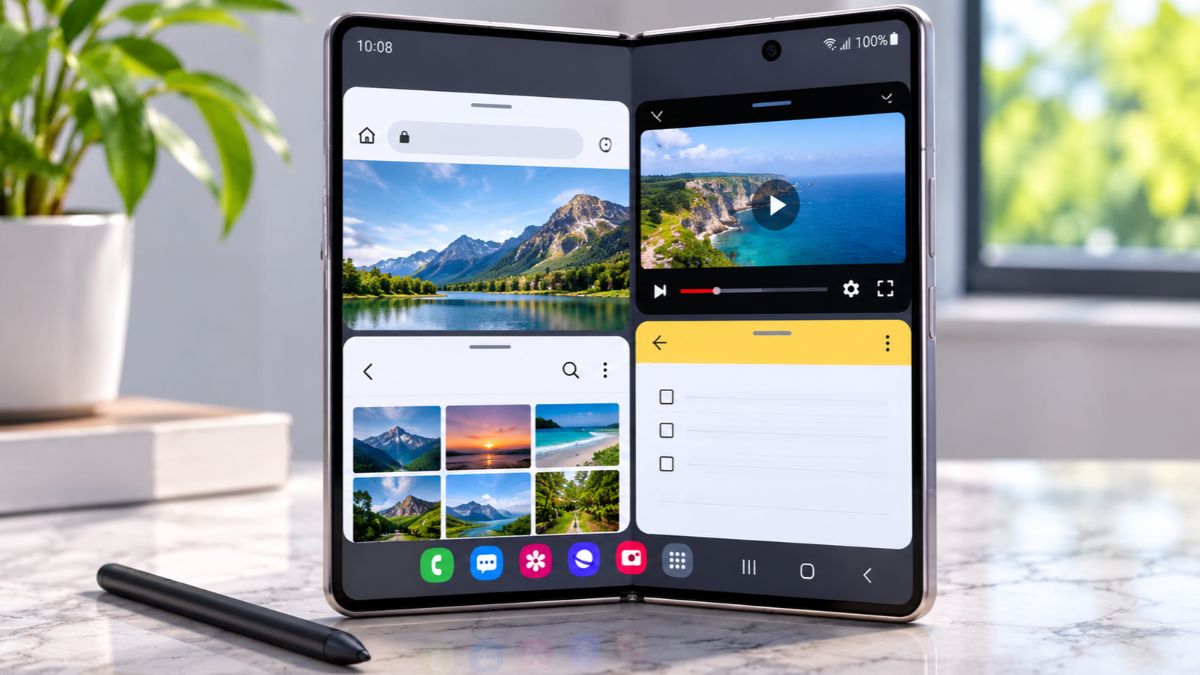
Samsung Galaxy Z Fold8 memiliki fitur Multi Window yang memungkinkan penggunaan beberapa aplikasi secara bersamaan dalam satu layar. Fitur ini dirancang untuk mempermudah aktivitas multitasking tanpa harus terus berpindah dari satu aplikasi ke aplikasi lainnya.
Melalui Multi Window, pengguna dapat membuka dua hingga tiga aplikasi sekaligus menggunakan tampilan layar terbagi atau split screen. Selain itu, tersedia fitur Pop-up View yang memungkinkan aplikasi ditampilkan dalam jendela mengambang sehingga aktivitas lain tetap dapat berjalan.
Cara pakai Multi Window di Galaxy Z Fold8 cukup mudah karena pengaturannya tersedia melalui menu Recent Apps dan Taskbar. Fitur tersebut dapat dimanfaatkan untuk membaca dokumen sambil membalas pesan, membuka browser sambil mencatat, hingga membandingkan informasi dari beberapa aplikasi.
Mengenal Fitur Multi Window di Galaxy Z Fold8
Multi Window merupakan fitur multitasking Samsung yang memungkinkan beberapa aplikasi berjalan bersamaan pada layar utama Galaxy Z Fold8. Dengan dukungan One UI 9, fitur ini menyediakan tampilan dua aplikasi berdampingan maupun tiga aplikasi dalam satu layar.
Keberadaan fitur Multi Window membuat layar lipat tidak hanya digunakan untuk menikmati konten berukuran besar, tetapi juga mendukung aktivitas produktivitas.
Beberapa fungsi utama Multi Window meliputi:
- Split Screen: Membuka dua aplikasi secara berdampingan.
- Three-way Split View: Menampilkan tiga aplikasi sekaligus dalam satu layar.
- Pop-up View: Membuka aplikasi dalam jendela mengambang.
- App Pairs: Menyimpan kombinasi aplikasi agar dapat dibuka bersamaan.
- Taskbar: Menyediakan akses cepat ke aplikasi favorit dan aplikasi yang baru digunakan.
Cara Mengaktifkan Multi Window di Galaxy Z Fold8
Sebelum menggunakan fitur Multi Window, pengaturan multitasking dapat disesuaikan melalui menu Fitur Lanjutan atau Advanced Features. Pengaturan ini juga menyediakan pilihan gestur untuk membuka aplikasi dalam tampilan layar terbagi maupun jendela mengambang.
Berikut langkah-langkah mengaktifkan Multi Window:
- Buka menu Settings atau Pengaturan.
- Pilih menu Advanced Features atau Fitur Lanjutan.
- Ketuk pilihan Multi Window.
- Aktifkan fitur Multi Window sesuai kebutuhan.
- Aktifkan opsi Swipe for split screen untuk membuka aplikasi menggunakan gestur.
- Aktifkan Swipe for pop-up view untuk menampilkan aplikasi dalam jendela mengambang.
Pengaturan tersebut membuat cara pakai Multi Window di Galaxy Z Fold8 lebih praktis. Setelah fitur diaktifkan, tampilan multitasking dapat dijalankan melalui gestur maupun menu Recent Apps.
Cara Pakai Multi Window dengan Split Screen
Split Screen menjadi salah satu cara paling mudah untuk menggunakan dua aplikasi secara bersamaan. Tampilan layar akan terbagi menjadi dua bagian sehingga setiap aplikasi dapat digunakan tanpa harus menutup aplikasi lainnya.
Langkah Membuka Dua Aplikasi Sekaligus
Cara ini dapat dilakukan melalui menu Recent Apps yang menampilkan daftar aplikasi terakhir digunakan.
- Buka aplikasi pertama yang ingin digunakan.
- Ketuk tombol Recent Apps atau Aplikasi Terbaru.
- Ketuk ikon aplikasi pada bagian atas jendela aplikasi.
- Pilih Open in split screen view.
- Pilih aplikasi kedua dari daftar aplikasi yang tersedia.
- Tunggu hingga kedua aplikasi muncul berdampingan.
Setelah berhasil, kedua aplikasi dapat digunakan secara bersamaan. Contohnya, browser dapat dibuka pada satu sisi layar, sementara Samsung Notes digunakan untuk mencatat informasi pada sisi lainnya.
Mengatur Ukuran Jendela Aplikasi
Ukuran tampilan setiap aplikasi dapat disesuaikan melalui garis pembatas di antara kedua jendela.
- Geser garis pembatas ke kiri atau kanan untuk mengubah luas tampilan aplikasi.
- Berikan ruang lebih besar kepada aplikasi yang membutuhkan tampilan lebih luas.
- Gunakan pembagian layar yang seimbang ketika kedua aplikasi memiliki tingkat kepentingan sama.
Pengaturan tersebut membantu penggunaan layar utama Galaxy Z Fold8 menjadi lebih fleksibel.
Cara Membuka 3 Aplikasi Sekaligus di Galaxy Z Fold8
Selain dua aplikasi, Galaxy Z Fold8 juga mendukung tampilan tiga aplikasi dalam satu layar utama. Fitur ini berguna untuk aktivitas yang membutuhkan beberapa sumber informasi secara bersamaan, seperti penelitian, pekerjaan administrasi, dan penyusunan dokumen.
Berikut langkah membuka tiga aplikasi sekaligus:
- Buka aplikasi pertama melalui layar utama.
- Masuk ke menu Recent Apps.
- Ketuk ikon aplikasi pertama.
- Pilih Open in split screen view.
- Tentukan aplikasi kedua yang ingin ditampilkan.
- Setelah kedua aplikasi terbuka, gunakan menu pengaturan jendela untuk menambahkan aplikasi ketiga jika tersedia.
- Pilih aplikasi ketiga dari daftar yang muncul.
- Atur posisi dan ukuran setiap jendela sesuai kebutuhan.
Setelah seluruh proses selesai, tiga aplikasi dapat tampil bersamaan dalam satu layar.
Beberapa contoh kombinasi penggunaan tiga aplikasi antara lain:
- Browser, Samsung Notes, dan WhatsApp: Membaca informasi, mencatat, sekaligus berkomunikasi.
- Email, kalender, dan dokumen: Mengelola jadwal pekerjaan sambil memeriksa berkas.
- Browser, spreadsheet, dan kalkulator: Membandingkan data sekaligus melakukan perhitungan.
Kemampuan tiga arah tersebut menjadi salah satu keunggulan Multi Window Galaxy Z Fold8 untuk mendukung produktivitas. Namun, jumlah aplikasi yang dapat ditampilkan tetap bergantung pada kompatibilitas aplikasi dan konfigurasi perangkat.
Cara Menggunakan Pop-up View di Galaxy Z Fold8
Pop-up View merupakan fitur yang memungkinkan aplikasi dibuka dalam jendela kecil mengambang di atas aplikasi utama. Berbeda dengan Split Screen, tampilan ini tidak membagi layar menjadi beberapa bagian secara permanen.
Fitur tersebut cocok digunakan ketika terdapat aplikasi tambahan yang perlu diakses sesekali tanpa mengganggu pekerjaan utama.
Langkah Mengaktifkan Pop-up View
Berikut cara membuka aplikasi menggunakan Pop-up View:
- Buka aplikasi yang sedang digunakan.
- Masuk ke menu Recent Apps.
- Ketuk ikon aplikasi yang ingin dibuka sebagai jendela tambahan.
- Pilih Open in pop-up view.
- Tunggu hingga aplikasi muncul dalam jendela mengambang.
- Geser jendela untuk memindahkan posisinya.
- Atur ukuran jendela dengan menarik bagian tepinya.
Jendela mengambang tersebut dapat ditempatkan pada area layar yang tidak menghalangi aplikasi utama.
Fungsi Pengaturan Jendela Mengambang
Pop-up View memiliki beberapa kontrol untuk mengatur tampilan aplikasi.
- Move: Memindahkan posisi jendela ke area lain.
- Resize: Mengubah ukuran jendela aplikasi.
- Minimize: Mengecilkan aplikasi menjadi ikon mengambang.
- Maximize: Mengembalikan aplikasi ke tampilan layar penuh.
- Close: Menutup jendela aplikasi yang sedang digunakan.
Dengan fitur tersebut, aktivitas seperti menghitung menggunakan kalkulator sambil membaca dokumen dapat dilakukan secara lebih praktis.
Cara Mengaktifkan Taskbar di Galaxy Z Fold8
Taskbar merupakan bagian antarmuka yang menyediakan akses cepat menuju aplikasi favorit, aplikasi terbaru, dan kombinasi App Pairs. Fitur ini mempermudah penggunaan Multi Window karena aplikasi dapat dibuka tanpa harus kembali ke halaman utama.
Untuk mengaktifkan Taskbar, berikut langkah-langkahnya:
- Buka menu Settings.
- Pilih Display atau Tampilan.
- Ketuk menu Taskbar.
- Aktifkan tombol pengaturan Taskbar.
- Kembali ke layar utama atau aplikasi yang sedang digunakan.
- Periksa bagian bawah layar untuk melihat Taskbar.
Setelah aktif, Taskbar dapat digunakan untuk mempercepat proses membuka aplikasi.
Beberapa manfaat Taskbar antara lain:
- Menampilkan aplikasi favorit agar mudah ditemukan.
- Mengakses aplikasi yang baru digunakan.
- Membuka aplikasi tambahan untuk kebutuhan multitasking.
- Mempermudah penggunaan kombinasi aplikasi melalui App Pairs.
Perlu diperhatikan bahwa Taskbar tersedia pada layar utama model Galaxy Z Fold yang mendukung fitur tersebut dan tidak ditampilkan pada cover screen.
Cara Menyimpan Kombinasi Aplikasi dengan App Pairs
App Pairs merupakan fitur untuk menyimpan kombinasi dua atau lebih aplikasi yang sering digunakan secara bersamaan. Dengan fitur ini, kombinasi aplikasi dapat dibuka kembali tanpa perlu mengatur Split Screen dari awal.
Fitur App Pairs sangat membantu untuk pekerjaan rutin yang membutuhkan aplikasi tertentu dalam satu tampilan.
Langkah Membuat App Pairs
Berikut cara menyimpan kombinasi aplikasi:
- Buka dua atau tiga aplikasi menggunakan Split Screen.
- Ketuk garis pembatas atau handle di antara jendela aplikasi.
- Pilih ikon untuk menambahkan kombinasi aplikasi atau Add App Pair.
- Tentukan lokasi penyimpanan kombinasi tersebut.
- Pilih Taskbar, Home Screen, atau Apps Edge Panel jika tersedia.
- Simpan kombinasi aplikasi.
Setelah tersimpan, kombinasi tersebut dapat dibuka kembali melalui lokasi penyimpanan yang telah dipilih.
Contoh kombinasi App Pairs yang dapat digunakan:
- WhatsApp dan browser untuk komunikasi sekaligus pencarian informasi.
- Samsung Notes dan dokumen untuk membaca serta mencatat.
- Email dan kalender untuk mengatur jadwal pekerjaan.
- Browser dan spreadsheet untuk mengolah informasi.
App Pairs membuat penggunaan Multi Window Galaxy Z Fold8 lebih efisien, terutama untuk aktivitas yang dilakukan secara berulang.
Tips Memaksimalkan Multi Window agar Lebih Produktif
Penggunaan Multi Window tidak hanya berkaitan dengan membuka banyak aplikasi sekaligus. Pengaturan posisi jendela, pemilihan kombinasi aplikasi, dan pemanfaatan Taskbar juga berpengaruh terhadap kenyamanan penggunaan.
Berikut beberapa tips yang dapat diterapkan:
- Pilih aplikasi sesuai kebutuhan: Gunakan kombinasi aplikasi yang memang saling mendukung pekerjaan.
- Atur ukuran layar: Berikan ruang lebih besar kepada aplikasi yang membutuhkan banyak informasi.
- Manfaatkan App Pairs: Simpan kombinasi aplikasi yang sering digunakan.
- Gunakan Pop-up View: Pilih jendela mengambang untuk aplikasi tambahan yang tidak selalu dibutuhkan.
- Aktifkan Taskbar: Permudah akses aplikasi tanpa harus kembali ke Home Screen.
- Hindari terlalu banyak jendela: Pertahankan tampilan yang nyaman agar informasi tidak sulit dibaca.
Pengaturan yang tepat dapat membantu mengoptimalkan layar utama Galaxy Z Fold8 untuk berbagai aktivitas sehari-hari.
Penyebab Multi Window Tidak Bisa Digunakan dan Cara Mengatasinya
Tidak semua aplikasi mendukung fitur Multi Window. Karena itu, terdapat kemungkinan aplikasi tertentu tidak dapat dibuka dalam tampilan Split Screen atau Pop-up View.
Apabila Multi Window tidak berfungsi, beberapa pemeriksaan berikut dapat dilakukan:
1. Aplikasi Tidak Mendukung Split Screen
- Periksa apakah aplikasi mendukung tampilan Multi Window.
- Coba gunakan aplikasi lain sebagai pembanding.
- Periksa pengaturan kompatibilitas melalui menu Labs jika tersedia.
Samsung menyediakan opsi Multi Window for all apps melalui Labs pada perangkat dan versi perangkat lunak yang mendukungnya. Namun, kompatibilitas aplikasi tetap dapat berbeda.
2. Taskbar Tidak Muncul
- Periksa pengaturan melalui Settings.
- Masuk ke menu Display.
- Pilih Taskbar dan pastikan statusnya aktif.
- Pastikan penggunaan dilakukan pada layar utama.
3. Gestur Multi Window Tidak Berfungsi
- Buka Settings.
- Masuk ke Advanced Features.
- Pilih Multi Window.
- Periksa pengaturan Swipe for split screen dan Swipe for pop-up view.
- Aktifkan kembali gestur yang diperlukan.
4. Tampilan Aplikasi Tidak Beraturan
- Coba ubah ukuran jendela melalui garis pembatas.
- Tutup dan buka kembali aplikasi.
- Periksa pembaruan perangkat lunak.
- Gunakan tampilan layar penuh apabila aplikasi tidak optimal dalam mode multitasking.
Apabila masalah masih terjadi, pemeriksaan melalui layanan dukungan resmi Samsung dapat menjadi langkah berikutnya.
Penutup
Cara pakai Multi Window di Galaxy Z Fold8 dapat dilakukan melalui menu Recent Apps, Taskbar, maupun pengaturan gestur. Fitur ini memungkinkan penggunaan dua hingga tiga aplikasi secara bersamaan sehingga aktivitas multitasking menjadi lebih praktis.
Selain Split Screen, tersedia Pop-up View untuk membuka aplikasi dalam jendela mengambang dan App Pairs untuk menyimpan kombinasi aplikasi favorit. Seluruh fitur tersebut dapat dimanfaatkan untuk mendukung pekerjaan, komunikasi, pembelajaran, hingga aktivitas hiburan.
Dengan memahami cara menggunakan Multi Window Galaxy Z Fold8, pemanfaatan layar utama perangkat dapat menjadi lebih optimal. Pengaturan yang tepat juga membantu meningkatkan efisiensi penggunaan smartphone tanpa harus terus berpindah aplikasi.