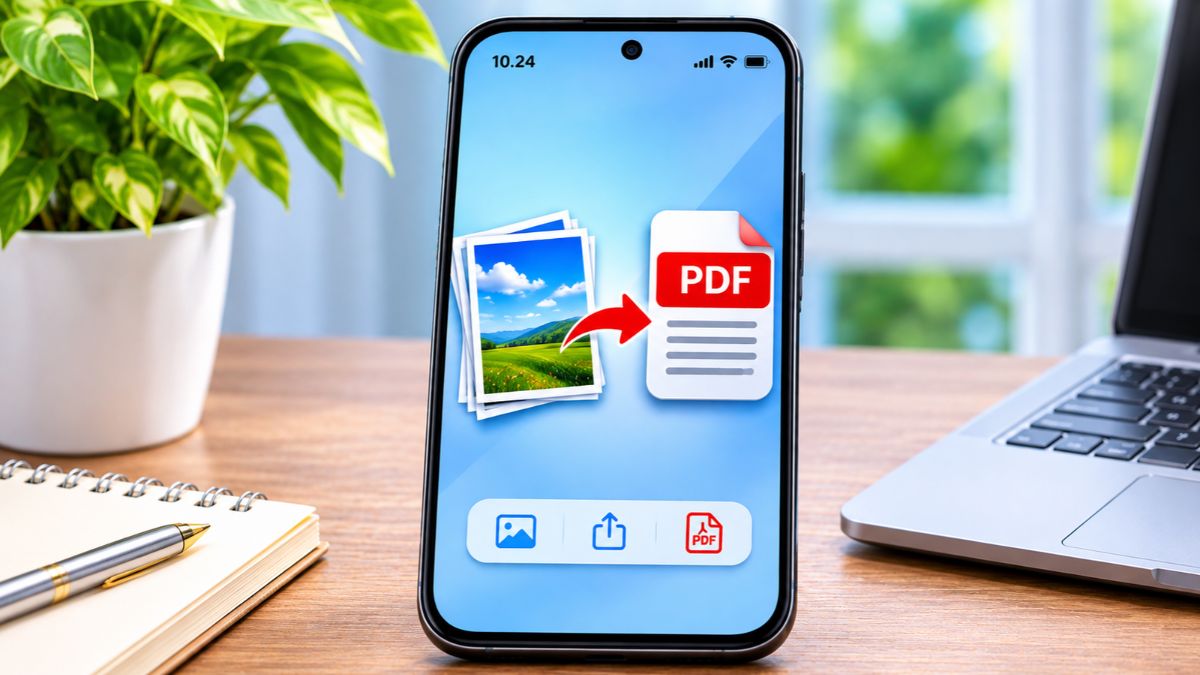
Mengubah foto ke PDF lewat HP tanpa aplikasi tambahan bisa dilakukan dengan memanfaatkan fitur bawaan Android maupun iPhone. Cara ini memudahkan proses pembuatan dokumen digital, terutama ketika foto harus dikirim dalam format PDF untuk keperluan administrasi, pekerjaan, pendidikan, atau pendaftaran layanan tertentu.
Proses mengubah foto ke PDF tidak membutuhkan aplikasi khusus yang harus diunduh dari Play Store maupun App Store. Fitur seperti Cetak atau Print, Save as PDF, serta menu berbagi dokumen dapat dimanfaatkan untuk mengubah gambar menjadi berkas PDF.
Selain lebih praktis, cara mengubah foto ke PDF lewat HP tanpa aplikasi juga dapat menghemat ruang penyimpanan. Hasil konversi bisa langsung disimpan di perangkat, dibagikan melalui email, atau dikirim melalui layanan pesan sesuai kebutuhan.
Cara Mengubah Foto ke PDF Lewat HP Android Tanpa Aplikasi
HP Android umumnya memiliki fitur bawaan yang memungkinkan foto diubah menjadi PDF melalui menu cetak. Fitur tersebut dapat digunakan tanpa memasang aplikasi konversi tambahan.
Berikut langkah-langkah mengubah foto ke PDF lewat HP Android:
- Buka aplikasi Galeri atau Google Photos yang sudah tersedia di HP.
- Pilih foto yang ingin diubah menjadi PDF.
- Tekan ikon Bagikan atau menu titik tiga.
- Cari dan pilih menu Cetak atau Print jika tersedia.
- Pada bagian pilihan printer, ubah menjadi Save as PDF atau Simpan sebagai PDF.
- Atur ukuran kertas, orientasi, dan ukuran gambar sesuai kebutuhan.
- Tekan ikon PDF atau Simpan.
- Tentukan folder penyimpanan dokumen.
- Berikan nama file sesuai isi foto.
- Tekan Simpan untuk menyelesaikan proses.
Setelah proses selesai, foto akan tersimpan dalam format PDF dan dapat dibuka melalui pengelola file.
Cara Mengubah Foto ke PDF Lewat HP Samsung
HP Samsung menyediakan fitur cetak yang dapat dimanfaatkan untuk membuat dokumen PDF dari foto. Pengaturan tersebut umumnya dapat ditemukan melalui menu berbagi atau pencetakan gambar.
Tahapan mengubah foto menjadi PDF di HP Samsung meliputi:
- Buka aplikasi Galeri Samsung.
- Pilih foto yang akan dikonversi.
- Tekan ikon titik tiga atau Bagikan.
- Pilih menu Cetak apabila tersedia.
- Pilih opsi Simpan sebagai PDF.
- Sesuaikan ukuran kertas dan orientasi.
- Tekan tombol Simpan.
- Pilih lokasi penyimpanan dokumen.
Jika menu Cetak tidak muncul, proses dapat dilakukan melalui aplikasi Google Photos atau fitur pengelola dokumen bawaan yang mendukung pencetakan PDF.
Cara Mengubah Foto ke PDF Lewat HP iPhone Tanpa Aplikasi
Pengguna iPhone juga dapat mengubah foto menjadi PDF tanpa mengunduh aplikasi tambahan. Salah satu caranya adalah menggunakan fitur Print dan Preview yang tersedia melalui sistem iOS.
Berikut cara mengubah foto ke PDF lewat HP iPhone:
- Buka aplikasi Photos.
- Pilih foto yang ingin diubah menjadi PDF.
- Tekan ikon Share atau Bagikan.
- Gulir menu hingga menemukan pilihan Print.
- Pada tampilan pratinjau, lakukan gerakan memperbesar gambar menggunakan dua jari.
- Setelah gambar terbuka dalam tampilan PDF, tekan ikon Share.
- Pilih Save to Files.
- Tentukan folder penyimpanan.
- Tekan Save untuk menyimpan dokumen.
Foto tersebut kini sudah menjadi dokumen PDF yang dapat ditemukan melalui aplikasi Files.
Cara Mengubah Beberapa Foto Menjadi Satu File PDF
Selain satu foto, beberapa gambar juga dapat digabungkan menjadi satu dokumen PDF. Cara ini berguna untuk mengirim hasil pemindaian KTP, kartu keluarga, ijazah, rapor, atau dokumen administrasi lainnya.
Langkah-langkah menggabungkan beberapa foto menjadi satu PDF di Android:
- Buka Galeri atau Google Photos.
- Pilih beberapa foto yang ingin digabungkan.
- Tekan menu Bagikan atau Cetak.
- Pilih opsi Save as PDF jika tersedia.
- Atur urutan gambar sesuai kebutuhan.
- Sesuaikan orientasi halaman.
- Tekan Simpan.
- Periksa hasil PDF melalui pengelola file.
Pada iPhone, beberapa foto juga dapat dipilih sekaligus melalui menu Photos, kemudian disimpan sebagai PDF menggunakan fitur Print dan Files.
Hal yang perlu diperhatikan:
- Pastikan seluruh foto sudah dipilih sebelum proses konversi.
- Periksa urutan halaman agar tidak tertukar.
- Gunakan orientasi potret untuk dokumen vertikal.
- Pilih ukuran kertas yang sesuai dengan kebutuhan.
- Periksa kembali setiap halaman setelah PDF selesai dibuat.
Cara Mengubah Foto ke PDF Lewat Google Photos
Google Photos dapat dimanfaatkan untuk mengakses foto dan menggunakan fitur pencetakan apabila tersedia pada perangkat. Metode ini tidak membutuhkan aplikasi konverter PDF khusus.
Berikut langkah-langkahnya:
- Buka Google Photos.
- Cari foto yang ingin diubah menjadi PDF.
- Tekan foto untuk menampilkan gambar secara penuh.
- Pilih menu Bagikan atau titik tiga.
- Cari opsi Print atau Cetak jika tersedia.
- Pilih Save as PDF pada bagian printer.
- Atur ukuran halaman.
- Simpan dokumen ke penyimpanan HP.
Perlu diketahui, ketersediaan menu dapat berbeda berdasarkan versi Android, pengaturan perangkat, dan aplikasi yang digunakan.
Cara Mengubah Foto Menjadi PDF Melalui Fitur File Manager
Sebagian HP Android memiliki aplikasi File Manager yang menyediakan fitur pengelolaan dokumen. Namun, tidak semua perangkat mempunyai fitur konversi gambar menjadi PDF secara langsung.
Langkah yang dapat dilakukan apabila fitur tersebut tersedia:
- Buka aplikasi File Manager.
- Cari folder tempat foto tersimpan.
- Pilih gambar yang ingin dikonversi.
- Tekan menu Lainnya atau titik tiga.
- Periksa apakah tersedia pilihan Cetak atau Buat PDF.
- Pilih opsi tersebut jika tersedia.
- Atur halaman dan simpan hasilnya.
Jika pilihan konversi tidak tersedia, gunakan metode Print atau Save as PDF melalui aplikasi Galeri.
Cara Mengatur Ukuran dan Kualitas Foto Sebelum Menjadi PDF
Mengubah foto ke PDF lewat HP tanpa aplikasi tidak hanya berkaitan dengan format file. Kualitas gambar, ukuran halaman, dan posisi foto juga perlu diperhatikan agar dokumen mudah dibaca.
Berikut beberapa pengaturan yang perlu diperiksa:
| Pengaturan | Fungsi | Rekomendasi |
|---|---|---|
| Ukuran kertas | Menentukan dimensi halaman PDF | A4 untuk dokumen administrasi |
| Orientasi | Mengatur posisi halaman | Potret atau lanskap sesuai foto |
| Margin | Mengatur jarak gambar dari tepi | Sesuaikan agar tidak terpotong |
| Kualitas gambar | Menjaga ketajaman tulisan | Gunakan gambar asli yang jelas |
| Nama file | Memudahkan pencarian dokumen | Gunakan nama yang sesuai isi |
Pengaturan tersebut membantu menghasilkan PDF yang lebih rapi dan mudah dibaca.
Beberapa hal yang perlu diperhatikan sebelum menyimpan file:
- Hindari foto yang buram atau terlalu gelap.
- Pastikan tulisan pada dokumen terlihat jelas.
- Jangan memotong bagian penting dari gambar.
- Gunakan ukuran halaman yang sesuai dengan ketentuan penerima dokumen.
- Periksa kembali hasil PDF sebelum dikirim.
Cara Mengecek Hasil Foto yang Sudah Diubah Menjadi PDF
Setelah proses konversi selesai, dokumen sebaiknya diperiksa terlebih dahulu. Pemeriksaan diperlukan untuk memastikan foto berhasil diubah menjadi PDF dan tidak mengalami perubahan tampilan yang mengganggu.
Berikut cara mengecek hasil konversi:
- Buka aplikasi File Manager atau Files.
- Masuk ke folder penyimpanan yang dipilih sebelumnya.
- Cari file dengan ekstensi .pdf.
- Tekan file untuk membukanya.
- Periksa seluruh halaman dokumen.
- Pastikan gambar tidak terpotong atau terbalik.
- Periksa keterbacaan tulisan dan kualitas gambar.
Jika hasilnya belum sesuai, proses konversi dapat diulangi dengan mengubah ukuran kertas, orientasi, atau pengaturan margin.
Penyebab Foto Gagal Diubah Menjadi PDF dan Cara Mengatasinya
Proses mengubah foto ke PDF lewat HP tanpa aplikasi terkadang mengalami kendala. Masalah tersebut biasanya berkaitan dengan fitur perangkat, kapasitas penyimpanan, atau format gambar.
Berikut beberapa penyebab dan solusinya:
| Kendala | Kemungkinan Penyebab | Solusi |
|---|---|---|
| Menu Print tidak muncul | Fitur tidak tersedia | Gunakan aplikasi Galeri atau Photos lain yang sudah tersedia |
| PDF gagal disimpan | Penyimpanan penuh | Kosongkan ruang penyimpanan |
| Gambar terpotong | Ukuran halaman tidak sesuai | Atur ukuran kertas dan margin |
| PDF tidak bisa dibuka | File rusak atau penyimpanan terganggu | Ulangi proses konversi |
| Hasil gambar buram | Foto sumber berkualitas rendah | Gunakan foto asli dengan resolusi lebih baik |
Memahami penyebab tersebut dapat membantu proses konversi berjalan lebih lancar. Pengaturan yang tepat juga dapat mengurangi risiko kesalahan ketika dokumen digunakan untuk keperluan resmi.
Penutup
Cara mengubah foto ke PDF lewat HP tanpa aplikasi dapat dilakukan melalui fitur bawaan Android maupun iPhone. Metode Print atau Cetak dengan pilihan Save as PDF menjadi salah satu cara paling praktis karena tidak membutuhkan aplikasi konversi tambahan.
Selain mengubah satu foto, beberapa gambar juga dapat digabungkan menjadi satu dokumen PDF. Fitur tersebut bermanfaat untuk menyiapkan berbagai dokumen digital, seperti identitas, ijazah, sertifikat, dan berkas administrasi lainnya.
Sebelum mengirimkan hasil konversi, pastikan seluruh halaman sudah tersimpan dengan benar dan dapat dibuka. Periksa kualitas gambar, urutan halaman, serta ukuran dokumen agar file PDF siap digunakan sesuai kebutuhan.