
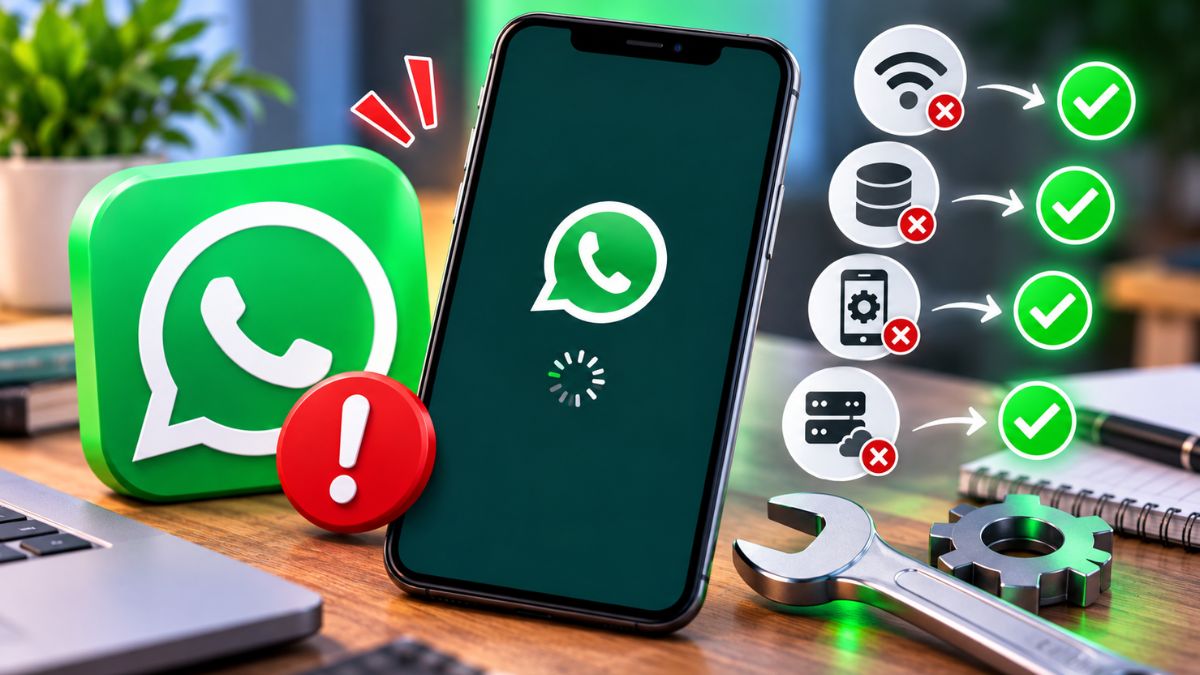
WhatsApp tidak bisa dibuka tiba-tiba dapat terjadi karena berbagai faktor, mulai dari koneksi internet yang bermasalah, aplikasi mengalami gangguan, hingga kapasitas penyimpanan perangkat yang terlalu penuh. Kondisi tersebut dapat membuat WhatsApp berhenti di layar awal, langsung tertutup, atau tidak merespons ketika ikon aplikasi ditekan.
Masalah WhatsApp tidak bisa dibuka juga belum tentu disebabkan oleh kerusakan pada ponsel. Gangguan pada server WhatsApp, aplikasi yang belum diperbarui, cache bermasalah, hingga sistem operasi yang tidak kompatibel dapat menjadi penyebab lain yang perlu diperiksa.
Untuk mengetahui penyebabnya, pemeriksaan dapat dilakukan secara bertahap tanpa langsung menghapus aplikasi. Berikut sejumlah penyebab WhatsApp tidak bisa dibuka beserta cara mengatasinya yang dapat dilakukan pada perangkat Android maupun iPhone.
Penyebab WhatsApp Tidak Bisa Dibuka
WhatsApp tidak bisa dibuka biasanya menunjukkan adanya gangguan pada salah satu komponen yang diperlukan aplikasi untuk bekerja secara normal. Penyebabnya dapat berasal dari koneksi, perangkat, aplikasi, maupun layanan WhatsApp itu sendiri.
- Koneksi internet bermasalah, terutama jika aplikasi berhenti memuat atau tidak dapat tersambung.
- Aplikasi WhatsApp mengalami bug, misalnya setelah pembaruan sistem atau aplikasi.
- Cache dan data sementara menumpuk, sehingga aplikasi mengalami kendala ketika dijalankan.
- Penyimpanan ponsel hampir penuh, yang dapat menghambat proses aplikasi.
- Versi WhatsApp terlalu lama dan tidak lagi berjalan optimal pada sistem tertentu.
- Sistem operasi mengalami gangguan, terutama setelah pembaruan perangkat.
- Server WhatsApp mengalami gangguan, sehingga masalah terjadi pada banyak pengguna secara bersamaan.
Cek Koneksi Internet Terlebih Dahulu
Koneksi internet menjadi salah satu hal pertama yang perlu diperiksa ketika WhatsApp tidak bisa dibuka atau gagal memuat halaman utama. Meskipun aplikasi masih dapat terbuka, koneksi yang tidak stabil bisa membuat proses autentikasi dan pemuatan data terganggu.
- Matikan koneksi Wi-Fi kemudian aktifkan kembali.
- Jika menggunakan data seluler, aktifkan mode pesawat selama beberapa detik lalu matikan.
- Coba buka situs atau aplikasi lain untuk memastikan internet berfungsi.
- Beralih dari Wi-Fi ke data seluler atau sebaliknya.
- Pastikan paket data masih tersedia dan jaringan operator tidak mengalami gangguan.
Jika aplikasi lain juga mengalami kendala koneksi, persoalan kemungkinan berada pada jaringan internet, bukan khusus WhatsApp.
Restart HP Jika WhatsApp Mendadak Berhenti
Restart perangkat dapat menjadi langkah sederhana ketika WhatsApp tiba-tiba tidak merespons. Proses tersebut dapat menghentikan aplikasi dan layanan sistem yang mengalami error sementara.
- Tutup aplikasi yang sedang berjalan.
- Matikan perangkat secara normal.
- Tunggu beberapa detik sebelum perangkat dinyalakan kembali.
- Buka WhatsApp setelah sistem selesai memuat.
- Periksa apakah aplikasi sudah dapat digunakan secara normal.
Pada beberapa kasus, WhatsApp tidak bisa dibuka hanya disebabkan proses sistem yang mengalami gangguan sementara sehingga restart sudah cukup untuk mengembalikan fungsi aplikasi.
Bersihkan Cache WhatsApp di Android
Cache merupakan data sementara yang disimpan aplikasi untuk mempercepat proses tertentu. Jika cache mengalami kerusakan atau menumpuk, WhatsApp dapat mengalami error ketika dijalankan.
Langkah Membersihkan Cache
Menu pada setiap perangkat Android dapat memiliki nama yang sedikit berbeda. Secara umum, langkahnya dapat dilakukan melalui pengaturan aplikasi.
- Buka Pengaturan pada ponsel.
- Pilih menu Aplikasi atau Manajemen Aplikasi.
- Cari dan pilih WhatsApp.
- Masuk ke bagian Penyimpanan.
- Pilih Hapus Cache.
- Jalankan kembali WhatsApp.
- Hapus cache tidak sama dengan menghapus data aplikasi.
- Hindari memilih Hapus Data apabila belum memastikan cadangan percakapan tersedia.
- Jika masalah tetap muncul, periksa pembaruan WhatsApp di toko aplikasi.
Pada iPhone, opsi pembersihan cache seperti pada Android tidak tersedia secara langsung. Solusi yang dapat dipertimbangkan adalah melakukan offload aplikasi atau memasang ulang setelah memastikan cadangan chat aman.
Periksa Penyimpanan Ponsel
Ruang penyimpanan yang hampir habis dapat membuat aplikasi tidak bekerja secara optimal. WhatsApp membutuhkan ruang untuk menjalankan proses aplikasi, menyimpan file sementara, serta menerima berbagai media.
- Periksa kapasitas penyimpanan melalui menu pengaturan perangkat.
- Hapus video berukuran besar yang sudah tidak diperlukan.
- Bersihkan file unduhan yang tidak digunakan.
- Pindahkan foto atau video penting ke media penyimpanan lain.
- Sisakan ruang kosong agar sistem dan aplikasi dapat berjalan lebih stabil.
| Kondisi Penyimpanan | Dampak yang Mungkin Terjadi | Tindakan |
|---|---|---|
| Ruang masih lega | Aplikasi umumnya berjalan normal | Tidak perlu tindakan khusus |
| Ruang mulai terbatas | Performa dapat menurun | Hapus file yang tidak diperlukan |
| Ruang sangat penuh | Aplikasi dapat gagal menyimpan data | Segera kosongkan penyimpanan |
| Tidak ada ruang | Sejumlah fungsi aplikasi dapat terganggu | Hapus atau pindahkan file berukuran besar |
Update WhatsApp ke Versi Terbaru
WhatsApp tidak bisa dibuka juga dapat berkaitan dengan versi aplikasi yang sudah lama. Pembaruan biasanya membawa perbaikan bug, peningkatan kompatibilitas, serta perbaikan keamanan.
Cara Memeriksa Pembaruan WhatsApp
Pemeriksaan pembaruan dilakukan melalui toko aplikasi resmi pada perangkat. Pastikan koneksi internet cukup stabil selama proses berlangsung.
- Android: buka Google Play Store, cari WhatsApp, lalu periksa tombol Update.
- iPhone: buka App Store, cari WhatsApp, kemudian pilih Update jika tersedia.
- Setelah pembaruan selesai, buka kembali aplikasi.
- Pastikan ruang penyimpanan mencukupi untuk proses instalasi pembaruan.
Jika tombol pembaruan tidak tersedia, kemungkinan versi terbaru sudah terpasang pada perangkat.
Cek Apakah WhatsApp Sedang Gangguan
Tidak semua kasus WhatsApp tidak bisa dibuka berasal dari perangkat. Gangguan layanan WhatsApp dapat menyebabkan aplikasi tidak dapat digunakan secara normal pada sebagian atau banyak pengguna.
Tanda WhatsApp Mengalami Gangguan
Beberapa tanda dapat membantu membedakan gangguan aplikasi dengan gangguan layanan secara luas.
- WhatsApp tidak dapat digunakan meskipun koneksi internet normal.
- Pesan gagal dikirim atau diterima.
- WhatsApp Web juga mengalami masalah.
- Banyak pengguna lain melaporkan kendala serupa.
- Aplikasi tiba-tiba mengalami masalah tanpa perubahan pada perangkat.
Jika gangguan berasal dari layanan WhatsApp, perubahan pengaturan pada ponsel biasanya tidak menyelesaikan masalah. Pemulihan perlu menunggu hingga layanan kembali normal.
Periksa Kompatibilitas Sistem Operasi
Sistem operasi yang terlalu lama dapat menyebabkan aplikasi tertentu tidak lagi berjalan optimal. WhatsApp secara berkala memperbarui persyaratan kompatibilitas untuk menjaga keamanan dan mendukung fitur terbaru.
- Periksa versi Android atau iOS pada perangkat.
- Cek apakah terdapat pembaruan sistem operasi.
- Pastikan pembaruan perangkat kompatibel dengan model ponsel.
- Hindari menggunakan sistem operasi yang sudah tidak mendapatkan dukungan keamanan.
- Setelah pembaruan sistem, restart perangkat sebelum menjalankan WhatsApp.
Masalah kompatibilitas biasanya lebih sering terlihat pada perangkat lama yang sudah tidak menerima pembaruan sistem secara rutin.
Jangan Langsung Hapus dan Instal Ulang WhatsApp
Menghapus WhatsApp dan memasangnya kembali dapat menjadi solusi ketika aplikasi mengalami kerusakan instalasi. Namun, langkah ini sebaiknya tidak dilakukan secara terburu-buru karena riwayat percakapan perlu diperhatikan.
Hal yang Perlu Dicek Sebelum Instal Ulang
Cadangan chat menjadi bagian penting sebelum melakukan penghapusan aplikasi. Tanpa cadangan yang tersedia, sebagian data percakapan berpotensi tidak dapat dipulihkan.
- Pastikan nomor telepon yang digunakan masih aktif.
- Pastikan akun Google atau iCloud yang digunakan untuk pencadangan masih dapat diakses.
- Periksa tanggal pencadangan terakhir.
- Pastikan ruang penyimpanan mencukupi.
- Setelah yakin data aman, lakukan instalasi ulang WhatsApp.
- Jangan menghapus aplikasi apabila cadangan percakapan belum dipastikan.
- Instal ulang sebaiknya menjadi salah satu langkah terakhir.
- Setelah aplikasi dipasang kembali, gunakan nomor telepon yang sama untuk proses verifikasi.
Cara Mengatasi WhatsApp Tidak Bisa Dibuka Berdasarkan Kondisinya
Penyebab WhatsApp tidak bisa dibuka dapat berbeda pada setiap perangkat. Karena itu, langkah perbaikan sebaiknya disesuaikan dengan gejala yang muncul.
| Kondisi WhatsApp | Kemungkinan Penyebab | Solusi Awal |
|---|---|---|
| Aplikasi langsung tertutup | Bug atau cache | Restart dan bersihkan cache |
| Berhenti di logo WhatsApp | Aplikasi atau sistem bermasalah | Restart dan update aplikasi |
| Tidak bisa terhubung | Internet bermasalah | Periksa Wi-Fi atau data seluler |
| WhatsApp Web ikut gagal | Gangguan layanan | Tunggu dan cek status layanan |
| HP sangat lambat | Penyimpanan penuh | Hapus file yang tidak diperlukan |
| Setelah update aplikasi | Bug atau kompatibilitas | Restart dan cek pembaruan lanjutan |
| Tidak dapat instal ulang | Penyimpanan atau sistem bermasalah | Kosongkan ruang dan periksa sistem |
Kapan Perlu Menghubungi Dukungan WhatsApp?
Dukungan teknis dapat dipertimbangkan apabila berbagai langkah dasar sudah dilakukan tetapi WhatsApp tetap tidak dapat digunakan. Terutama jika masalah hanya terjadi pada satu akun atau perangkat dalam waktu cukup lama.
- Koneksi internet terbukti normal.
- Perangkat sudah direstart tetapi masalah tetap terjadi.
- WhatsApp sudah diperbarui ke versi terbaru.
- Ruang penyimpanan masih tersedia.
- Sistem operasi sudah menggunakan versi yang didukung.
- Gangguan tetap muncul setelah instalasi ulang dengan cadangan yang aman.
Informasi seperti jenis perangkat, versi sistem operasi, versi WhatsApp, dan kronologi masalah dapat membantu proses pemeriksaan teknis menjadi lebih jelas.
Penutup
WhatsApp tidak bisa dibuka tiba-tiba tidak selalu berarti aplikasi mengalami kerusakan permanen. Masalah dapat muncul akibat koneksi internet, cache, penyimpanan penuh, aplikasi yang belum diperbarui, gangguan sistem operasi, hingga gangguan layanan WhatsApp.
Langkah pertama yang paling aman adalah memeriksa koneksi internet, melakukan restart perangkat, mengecek kapasitas penyimpanan, serta memastikan WhatsApp sudah menggunakan versi terbaru. Pembersihan cache pada Android juga dapat dilakukan sebelum mengambil langkah yang lebih besar.
Jika WhatsApp tetap tidak bisa dibuka setelah seluruh pemeriksaan dilakukan, instalasi ulang dapat menjadi pilihan dengan catatan cadangan percakapan sudah dipastikan tersedia. Apabila gangguan terjadi secara luas pada banyak pengguna, penyelesaian umumnya bergantung pada pemulihan layanan WhatsApp.