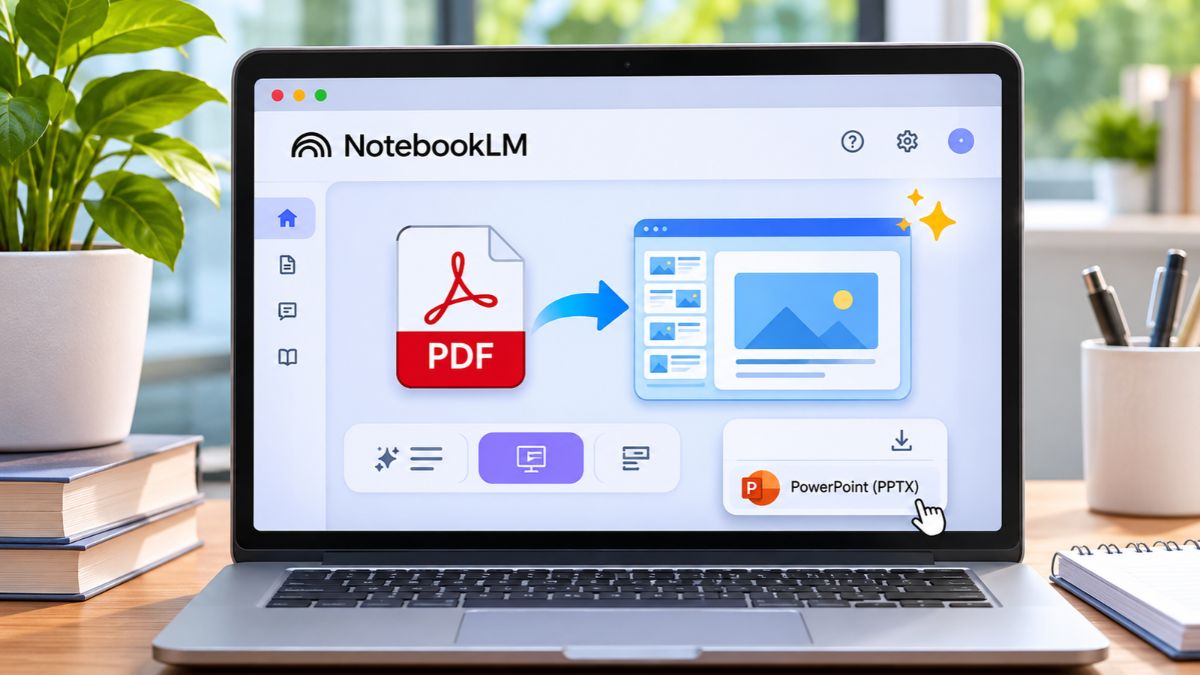
NotebookLM merupakan salah satu alat berbasis kecerdasan buatan (AI) dari Google yang dapat membantu membuat materi presentasi secara otomatis. Melalui fitur Slide Deck, dokumen, PDF, catatan, dan berbagai sumber informasi dapat diolah menjadi rangkaian slide presentasi tanpa harus menyusun setiap halaman secara manual.
Cara membuat PPT di NotebookLM cukup mudah karena prosesnya dilakukan secara online. Pengguna hanya perlu memasukkan sumber materi, menentukan format presentasi, kemudian memberikan instruksi sesuai kebutuhan sebelum AI menghasilkan slide.
Menariknya, hasil presentasi dari NotebookLM juga dapat diunduh dalam format PowerPoint PPTX maupun PDF. File tersebut bisa digunakan untuk kebutuhan tugas sekolah, kuliah, pekerjaan, hingga presentasi bisnis.
Mengenal Fitur PPT di NotebookLM
NotebookLM menyediakan fitur Slide Deck yang dirancang untuk mengubah berbagai sumber informasi menjadi presentasi visual. Fitur ini membantu menyusun materi berdasarkan dokumen yang dimasukkan ke dalam notebook.
Berbeda dari pembuatan PowerPoint secara manual, proses penyusunan slide dibantu oleh teknologi AI sehingga lebih praktis dan efisien.
- Slide Deck: Fitur utama untuk menghasilkan presentasi secara otomatis.
- Pengolahan sumber: Materi presentasi dapat dibuat berdasarkan dokumen dan referensi yang dimasukkan.
- Pengaturan bahasa: Bahasa keluaran dapat disesuaikan dengan kebutuhan.
- Pilihan format: Tersedia format presentasi terperinci maupun slide untuk mendukung pemaparan langsung.
- Unduh PPTX: Hasil presentasi dapat disimpan sebagai file PowerPoint.
Fitur tersebut cocok untuk pembuatan presentasi yang membutuhkan rangkuman informasi dari berbagai sumber tanpa harus menyusun seluruh isi slide dari awal.
Persiapan Sebelum Membuat PPT di NotebookLM
Sebelum mulai membuat PPT di NotebookLM, terdapat beberapa hal yang perlu disiapkan. Persiapan ini penting agar hasil presentasi memiliki pembahasan yang terarah dan sesuai dengan materi utama.
Berikut beberapa hal yang perlu diperhatikan:
- Akun Google: Siapkan akun Google aktif untuk mengakses layanan NotebookLM.
- Materi presentasi: Siapkan dokumen yang berisi informasi sesuai topik.
- File pendukung: Gunakan dokumen PDF, sumber bacaan, catatan, atau referensi lain yang didukung.
- Topik pembahasan: Tentukan tema utama agar isi presentasi tidak melebar.
- Instruksi AI: Siapkan gambaran mengenai jumlah materi, bahasa, gaya visual, dan sasaran audiens.
Materi yang dimasukkan sebaiknya berasal dari sumber tepercaya. Hal ini membantu NotebookLM menghasilkan presentasi yang lebih relevan dengan kebutuhan.
Jenis materi yang dapat digunakan
NotebookLM mendukung berbagai sumber informasi untuk dijadikan bahan pembuatan presentasi.
- Dokumen PDF yang berisi materi pembelajaran.
- Dokumen teks dan catatan.
- Referensi dari halaman web yang didukung.
- Dokumen penelitian dan laporan.
- Materi lain yang tersedia dalam pilihan sumber NotebookLM.
Cara Membuat PPT di NotebookLM dari Awal
Cara membuat PPT di NotebookLM dimulai dengan membuat notebook baru dan memasukkan sumber informasi. Setelah materi tersedia, fitur Slide Deck dapat digunakan untuk menghasilkan presentasi secara otomatis.
Berikut langkah-langkah membuat PPT di NotebookLM:
- Buka situs resmi NotebookLM.
- Login menggunakan akun Google yang masih aktif.
- Pilih menu untuk membuat notebook baru.
- Masukkan judul notebook sesuai topik presentasi.
- Tambahkan sumber materi melalui menu Add Sources.
- Unggah dokumen atau masukkan referensi yang akan digunakan.
- Tunggu hingga NotebookLM selesai memproses sumber informasi.
- Buka bagian Studio pada notebook.
- Pilih fitur Slide Deck.
- Atur format dan bahasa presentasi sesuai kebutuhan.
- Masukkan instruksi tambahan pada kolom kustomisasi.
- Klik Generate Now untuk mulai membuat PPT.
Setelah proses selesai, hasil presentasi akan muncul pada bagian Slide Deck. Waktu pembuatan dapat berbeda-beda tergantung materi dan proses pengolahan AI.
Cara Mengatur Tampilan dan Format PPT NotebookLM
NotebookLM menyediakan pengaturan untuk menentukan bentuk presentasi yang dihasilkan. Pemilihan format perlu disesuaikan dengan tujuan penggunaan agar materi tidak terlalu padat atau justru kekurangan informasi.
Beberapa pengaturan yang dapat diperhatikan meliputi:
- Format presentasi: Tentukan jenis slide yang akan dibuat.
- Bahasa keluaran: Pilih bahasa Indonesia atau bahasa lain yang tersedia.
- Panjang presentasi: Sesuaikan jumlah dan kedalaman materi.
- Sumber informasi: Tentukan referensi yang digunakan sebagai dasar penyusunan.
- Instruksi khusus: Jelaskan gaya visual dan fokus pembahasan.
Perbedaan Detailed Deck dan Presenter Slides
Terdapat dua format utama yang dapat dipilih ketika membuat Slide Deck.
1. Detailed Deck
Format ini menghasilkan presentasi dengan penjelasan lebih lengkap.
- Cocok untuk materi pembelajaran.
- Memuat pembahasan yang lebih terperinci.
- Bisa digunakan sebagai bahan bacaan mandiri.
- Sesuai untuk laporan atau rangkuman penelitian.
2. Presenter Slides
Format ini lebih menitikberatkan tampilan visual dan poin-poin utama.
- Cocok untuk presentasi langsung.
- Materi dibuat lebih ringkas.
- Membantu penyampaian informasi secara lisan.
- Mengutamakan poin penting dibandingkan uraian panjang.
Pemilihan kedua format tersebut sebaiknya disesuaikan dengan kebutuhan presentasi, bukan hanya berdasarkan tampilan visual.
Contoh Prompt untuk Membuat PPT Otomatis di NotebookLM
Selain mengatur format, instruksi atau prompt juga berpengaruh terhadap hasil PPT NotebookLM. Prompt yang jelas membantu AI memahami tujuan presentasi, susunan materi, dan gaya visual yang diharapkan.
Berikut contoh prompt yang dapat digunakan:
Contoh prompt presentasi pendidikan:
Buat presentasi PowerPoint berbahasa Indonesia
berdasarkan seluruh sumber yang tersedia.

Gunakan bahasa formal dan mudah dipahami.
Susun materi secara sistematis mulai dari
pendahuluan, pembahasan utama, hingga kesimpulan.

Gunakan desain modern, profesional, dan minimalis.
Utamakan poin-poin penting, ilustrasi yang relevan,
serta tampilan yang mudah dibaca.

Pastikan informasi sesuai dengan sumber materi.
Hindari pengulangan pembahasan dan informasi
yang tidak memiliki dasar referensi.
Beberapa contoh instruksi lain yang bisa disesuaikan:
- Presentasi bisnis: Buat slide profesional dengan fokus pada strategi, data, pencapaian, dan rekomendasi.
- Presentasi pendidikan: Susun materi pembelajaran secara bertahap dengan penjelasan sederhana.
- Presentasi penelitian: Tampilkan latar belakang, metode penelitian, hasil, dan kesimpulan.
- Presentasi laporan: Gunakan grafik, diagram, dan ringkasan informasi untuk memperjelas pembahasan.
Prompt tersebut dapat disesuaikan dengan topik dan kebutuhan masing-masing presentasi.
Cara Mengedit PPT yang Sudah Dibuat NotebookLM
Setelah NotebookLM selesai menghasilkan Slide Deck, hasil presentasi dapat diperiksa terlebih dahulu. Apabila terdapat bagian yang kurang sesuai, tersedia fitur revisi untuk memberikan instruksi perubahan.
Berikut cara mengedit PPT di NotebookLM:
- Buka notebook yang sebelumnya digunakan.
- Masuk ke bagian Studio.
- Pilih Slide Deck yang sudah dihasilkan.
- Buka tampilan presentasi.
- Pilih fitur Revise untuk melakukan perubahan.
- Masukkan instruksi mengenai bagian yang ingin diperbaiki.
- Periksa daftar perubahan yang disiapkan.
- Klik Generate Revised Deck untuk menghasilkan versi terbaru.
Beberapa bagian yang dapat diperbaiki melalui fitur revisi antara lain:
- Tata letak dan komposisi slide.
- Tampilan visual dan ilustrasi.
- Susunan elemen presentasi.
- Penyesuaian teks berdasarkan instruksi.
- Penghapusan atau pengaturan ulang slide.
Catatan penting: Dokumentasi Google menjelaskan bahwa proses revisi slide tidak menggunakan kembali sumber asli sebagai referensi. Karena itu, kesalahan fakta sebaiknya diperiksa dengan materi sumber dan diperbaiki melalui penyusunan ulang presentasi apabila diperlukan.
Cara Download PPT NotebookLM ke File PowerPoint PPTX
Bisa diunduh ke PPTX
Salah satu fitur yang banyak dibutuhkan adalah kemampuan mengunduh hasil presentasi NotebookLM ke format PowerPoint. Google menyediakan pilihan unduhan PPTX sehingga hasil Slide Deck dapat disimpan dan dibuka menggunakan aplikasi presentasi yang mendukung format tersebut.
Berikut cara download PPT NotebookLM:
- Buka kembali notebook yang digunakan untuk membuat presentasi.
- Masuk ke bagian Studio.
- Pilih Slide Deck yang sudah selesai dibuat.
- Cari ikon titik tiga di samping judul presentasi.
- Klik menu tersebut untuk menampilkan pilihan pengelolaan file.
- Pilih Download PowerPoint (.pptx).
- Tunggu hingga proses pengunduhan selesai.
- Buka folder Downloads pada perangkat.
- Cari file PPTX yang baru saja diunduh.
- Buka menggunakan Microsoft PowerPoint atau aplikasi lain yang mendukung format PPTX.
Setelah file tersimpan, presentasi dapat digunakan untuk kebutuhan pembelajaran, rapat, maupun pekerjaan.
Selain format PPTX, tersedia pula pilihan Download PDF Document (.pdf) untuk menyimpan presentasi dalam bentuk dokumen.
Perbedaan Download PPTX dan PDF
Kedua format tersebut memiliki kegunaan yang berbeda. Pemilihan format dapat disesuaikan dengan kebutuhan penyimpanan dan penggunaan presentasi.
| Format | Kegunaan |
|---|---|
| PPTX | File presentasi untuk dibuka menggunakan aplikasi PowerPoint |
| Dokumen presentasi untuk dibaca dan dibagikan |
- Pilih PPTX apabila membutuhkan file dengan format presentasi PowerPoint.
- Pilih PDF apabila membutuhkan dokumen yang praktis untuk dibaca atau dicetak.
Cara Membuka File PPTX NotebookLM di Microsoft PowerPoint
Setelah berhasil download PPT NotebookLM, langkah berikutnya adalah membuka file menggunakan Microsoft PowerPoint. Proses ini dapat dilakukan melalui komputer atau laptop yang sudah memiliki aplikasi pendukung.
Berikut langkah-langkahnya:
- Buka aplikasi Microsoft PowerPoint.
- Pilih menu Open.
- Klik Browse untuk mencari file presentasi.
- Buka folder Downloads.
- Pilih file PPTX hasil unduhan NotebookLM.
- Klik Open untuk menampilkan presentasi.
- Periksa seluruh slide sebelum digunakan.
Hal yang perlu diperhatikan adalah hasil ekspor PPTX dari NotebookLM tidak selalu memiliki struktur elemen yang sama seperti presentasi yang dibuat secara manual di PowerPoint. Karena itu, kemampuan mengubah setiap elemen, seperti teks, gambar, atau bentuk, perlu diperiksa langsung pada file hasil unduhan.
Masalah yang Sering Terjadi Saat Membuat PPT di NotebookLM
Dalam proses membuat PPT di NotebookLM, terdapat beberapa kendala yang mungkin muncul. Sebagian masalah berkaitan dengan sumber materi, proses pembuatan slide, maupun akses terhadap fitur.
Berikut beberapa kendala beserta cara mengatasinya.
Slide Deck tidak muncul
- Periksa apakah notebook sudah memiliki sumber informasi.
- Pastikan akun memiliki akses untuk mengedit notebook.
- Muat ulang halaman jika fitur belum terlihat.
- Periksa kembali ketersediaan fitur pada akun.
Proses membuat PPT terlalu lama
- Tunggu hingga proses pembuatan selesai.
- Hindari menutup notebook ketika proses masih berlangsung.
- Periksa koneksi internet.
- Gunakan pilihan Generate Later jika tersedia.
Hasil presentasi tidak sesuai materi
- Periksa kualitas dokumen sumber.
- Gunakan materi yang lebih relevan.
- Buat instruksi yang lebih spesifik.
- Periksa kembali informasi penting dengan dokumen asli.
File PPTX tidak bisa diunduh
- Pastikan Slide Deck sudah selesai dibuat.
- Periksa menu titik tiga pada presentasi.
- Pastikan perangkat memiliki koneksi internet.
- Periksa pembatasan unduhan pada sumber tertentu.
Google juga menyebutkan bahwa presentasi yang dibuat menggunakan sumber ebook Play Books tertentu mungkin tidak dapat diunduh karena pembatasan dari penerbit. Gemini Notebook Help
Tips agar Hasil PPT NotebookLM Lebih Menarik dan Berkualitas
Hasil presentasi yang dibuat menggunakan AI tetap membutuhkan pemeriksaan sebelum digunakan. Tujuannya untuk memastikan isi materi, tampilan, dan informasi yang disampaikan sesuai dengan kebutuhan.
Berikut beberapa tips untuk meningkatkan kualitas PPT NotebookLM:
- Gunakan sumber tepercaya: Pilih dokumen resmi, jurnal, buku, atau referensi yang dapat dipertanggungjawabkan.
- Tentukan satu topik utama: Hindari mencampurkan terlalu banyak pembahasan yang tidak berkaitan.
- Gunakan prompt terperinci: Jelaskan sasaran audiens, gaya bahasa, dan tampilan yang diinginkan.
- Pilih format yang tepat: Gunakan Presenter Slides untuk pemaparan langsung dan Detailed Deck untuk materi yang lebih lengkap.
- Periksa fakta: Cocokkan angka, nama, tanggal, dan informasi penting dengan sumber asli.
- Evaluasi tampilan: Periksa ukuran tulisan, ilustrasi, susunan slide, dan keterbacaan materi.
- Simpan salinan file: Unduh hasil presentasi dalam format PPTX atau PDF sebagai cadangan.
Langkah tersebut dapat membantu menghasilkan presentasi yang lebih terstruktur dan mudah dipahami.
Penutup
Cara membuat PPT di NotebookLM dapat dilakukan melalui fitur Slide Deck dengan memanfaatkan dokumen atau sumber informasi yang tersedia. Prosesnya dimulai dari membuat notebook, memasukkan materi, menentukan format presentasi, hingga menghasilkan slide secara otomatis menggunakan bantuan AI.
- Fitur Slide Deck membantu membuat presentasi berdasarkan sumber informasi.
- Tersedia format Detailed Deck dan Presenter Slides.
- Hasil presentasi dapat diunduh dalam format PowerPoint PPTX dan PDF.
- Fitur revisi dapat digunakan untuk memperbaiki tampilan slide sebelum diunduh.
Dengan fitur tersebut, NotebookLM dapat menjadi alternatif untuk menyusun presentasi secara lebih praktis. Meskipun demikian, pemeriksaan isi dan tampilan tetap diperlukan agar hasil PPT sesuai dengan kebutuhan.
File PPTX hasil unduhan juga sebaiknya diperiksa kembali menggunakan Microsoft PowerPoint sebelum digunakan untuk presentasi resmi. Hal ini penting untuk memastikan seluruh informasi tersampaikan dengan benar dan tampilan slide dapat ditampilkan sebagaimana mestinya.