
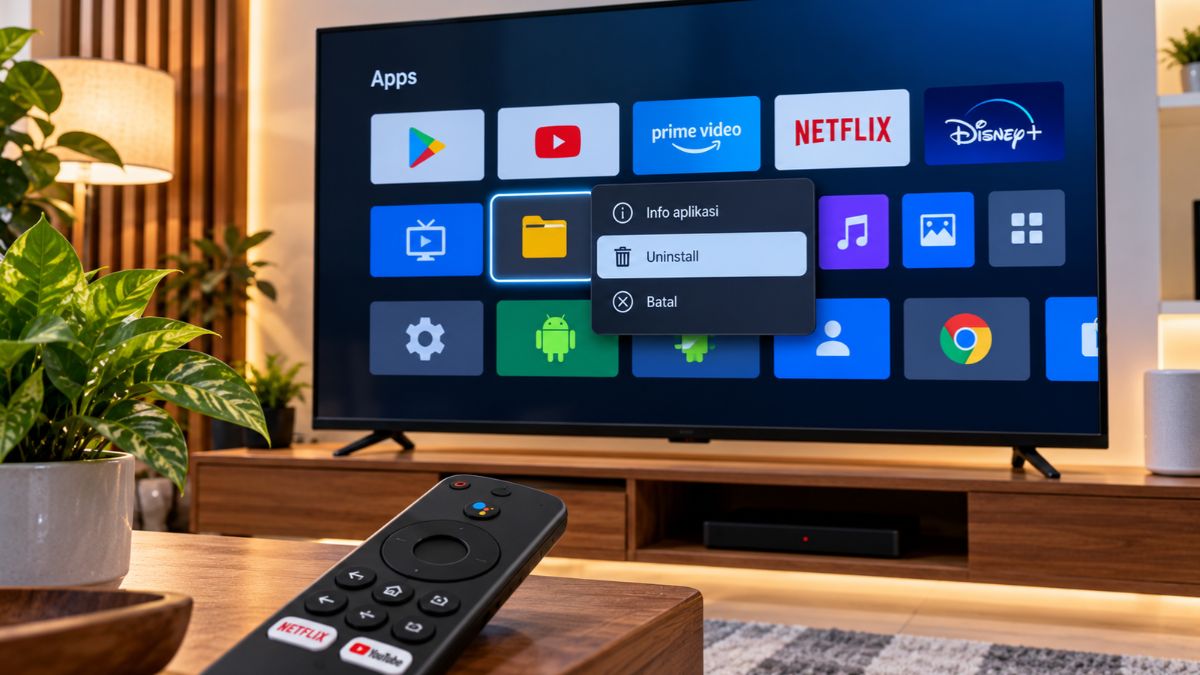
Bloatware di Android TV merupakan aplikasi bawaan yang terkadang jarang digunakan, tetapi tetap menghabiskan ruang penyimpanan dan dapat berjalan di latar belakang. Kondisi ini bisa membuat ruang untuk memasang aplikasi baru semakin terbatas, terutama pada perangkat dengan kapasitas penyimpanan kecil.
Cara menghapus bloatware di TV Android dapat dilakukan melalui pengaturan aplikasi, menonaktifkan aplikasi bawaan, atau menggunakan Android Debug Bridge (ADB) untuk metode yang lebih teknis. Namun, tidak semua aplikasi sistem bisa dihapus secara langsung karena sebagian berperan penting dalam menjalankan fungsi utama televisi.
Sebelum menghapus aplikasi bawaan Android TV, pemeriksaan fungsi aplikasi perlu dilakukan agar tidak mengganggu sistem, pembaruan perangkat, atau penggunaan remote. Pemilihan metode yang tepat dapat membantu menghemat ruang penyimpanan sekaligus menjaga performa Android TV tetap stabil.
Apa Itu Bloatware di Android TV?
Bloatware adalah aplikasi bawaan yang sudah terpasang sejak perangkat pertama kali digunakan. Sebagian aplikasi tersebut mendukung fungsi sistem, sedangkan lainnya berupa layanan tambahan, aplikasi promosi, atau platform hiburan yang tidak selalu dibutuhkan.
- Aplikasi bawaan produsen: aplikasi yang dipasang oleh merek televisi untuk mendukung fitur tertentu.
- Aplikasi promosi: aplikasi hiburan atau layanan tambahan yang jarang digunakan.
- Aplikasi sistem: komponen penting untuk menjalankan antarmuka, konektivitas, pembaruan, dan fungsi televisi.
- Aplikasi pihak ketiga: aplikasi yang dipasang setelah perangkat digunakan, tetapi sudah tidak diperlukan.
Tidak semua aplikasi bawaan termasuk bloatware yang aman dihapus. Aplikasi sistem yang keliru dinonaktifkan atau dihapus dapat menyebabkan fitur tertentu berhenti berfungsi.
Cara Menghapus Bloatware melalui Pengaturan Android TV
Metode paling mudah untuk menghapus bloatware di Android TV adalah melalui menu pengaturan aplikasi. Cara ini cocok untuk aplikasi yang memang menyediakan tombol Uninstall atau Copot Pemasangan.
- Nyalakan Android TV dan buka menu Settings atau Pengaturan.
- Pilih menu Apps atau Aplikasi.
- Buka pilihan untuk melihat seluruh aplikasi yang terpasang.
- Pilih aplikasi bawaan yang tidak diperlukan.
- Periksa opsi yang tersedia, seperti Uninstall, Disable, atau Force Stop.
- Pilih Uninstall jika opsi tersebut tersedia dan aplikasi memang tidak dibutuhkan.
- Konfirmasikan penghapusan jika muncul pemberitahuan.
- Periksa kembali daftar aplikasi untuk memastikan perubahan berhasil.
Nama menu dapat berbeda menurut merek televisi dan versi Android TV atau Google TV. Jika tombol Uninstall tidak tersedia, aplikasi tersebut mungkin merupakan aplikasi sistem atau aplikasi bawaan yang hanya dapat dinonaktifkan.
Cara Menonaktifkan Aplikasi Bawaan Android TV
Sebagian aplikasi bawaan tidak menyediakan opsi penghapusan permanen. Dalam kondisi tersebut, fitur Disable atau Nonaktifkan dapat menjadi alternatif untuk mengurangi aktivitas aplikasi yang tidak diperlukan.
- Buka Settings pada Android TV.
- Masuk ke menu Apps dan pilih aplikasi yang akan dinonaktifkan.
- Tekan Disable atau Nonaktifkan jika tersedia.
- Konfirmasikan tindakan sesuai petunjuk pada layar.
- Periksa apakah aplikasi berhenti muncul atau berjalan sesuai fungsi yang dinonaktifkan.
Menonaktifkan aplikasi berbeda dengan menghapusnya sepenuhnya dari perangkat. Aplikasi masih dapat tersimpan dalam sistem, tetapi aktivitasnya dibatasi sesuai mekanisme Android dan kebijakan aplikasi tersebut.
Cara Menghapus Bloatware Android TV Menggunakan ADB
Android Debug Bridge atau ADB merupakan perangkat pengembangan Android yang memungkinkan komunikasi antara komputer dan perangkat Android. Metode ini lebih teknis dan dapat digunakan untuk menghapus pemasangan aplikasi bagi pengguna sistem tertentu tanpa menghapus berkas aplikasi dari partisi sistem.
Persiapan sebelum menggunakan ADB
Sebelum menjalankan perintah ADB, identitas paket aplikasi harus diketahui secara tepat. Kesalahan memilih paket dapat mengganggu fungsi Android TV.
- Siapkan komputer dan kabel USB atau koneksi jaringan yang didukung perangkat.
- Pasang Android SDK Platform-Tools dari situs resmi Android Developer.
- Aktifkan Developer Options melalui menu informasi perangkat jika tersedia.
- Aktifkan USB debugging atau Wireless debugging sesuai dukungan perangkat.
- Pastikan komputer yang digunakan merupakan perangkat tepercaya.
Aktivasi debugging memberikan akses teknis yang lebih luas. Setelah proses selesai, fitur debugging sebaiknya dinonaktifkan kembali untuk mengurangi risiko akses yang tidak diinginkan.
Langkah menghapus aplikasi menggunakan ADB
Setelah koneksi ADB berhasil dibuat, aplikasi dapat diperiksa dan dikelola melalui perintah komputer. Proses berikut membutuhkan ketelitian karena tidak semua paket aman dihapus.
- Hubungkan komputer dengan Android TV menggunakan metode yang didukung.
- Jalankan terminal atau Command Prompt pada folder Platform-Tools.
- Ketik
adb devicesuntuk memeriksa apakah televisi terdeteksi. - Jika koneksi menggunakan jaringan, jalankan proses koneksi sesuai alamat dan port yang ditampilkan perangkat.
- Gunakan
adb shell pm list packagesuntuk melihat daftar paket aplikasi. - Identifikasi nama paket aplikasi yang benar sebelum melakukan perubahan.
- Untuk aplikasi yang telah dipastikan aman, gunakan perintah penghapusan bagi pengguna saat ini.
Contoh format perintah:
adb shell pm uninstall --user 0 nama.paket.aplikasi
Ganti nama.paket.aplikasi dengan nama paket yang sudah diverifikasi. Perintah tersebut menghapus pemasangan aplikasi untuk pengguna sistem yang ditentukan, bukan menghapus berkas aplikasi dari partisi sistem secara permanen.
Penggunaan ADB memiliki risiko lebih tinggi daripada menu pengaturan. Aplikasi yang berkaitan dengan launcher, layanan sistem, pembaruan, atau konektivitas sebaiknya tidak dihapus tanpa pengetahuan teknis yang memadai.
Perbedaan Uninstall, Disable, dan ADB
Setiap metode memiliki dampak yang berbeda terhadap aplikasi bawaan Android TV. Pemilihan metode perlu disesuaikan dengan jenis aplikasi dan tingkat pemahaman teknis.
| Metode | Fungsi | Risiko |
|---|---|---|
| Uninstall melalui pengaturan | Menghapus aplikasi yang mendukung pencopotan | Relatif rendah jika aplikasi tepat |
| Disable | Menonaktifkan aplikasi tanpa menghapus seluruh berkas | Dapat mengganggu fitur terkait |
| ADB | Menghapus pemasangan aplikasi untuk pengguna tertentu | Lebih tinggi jika salah memilih paket |
- Pilih Uninstall jika aplikasi menyediakan opsi penghapusan resmi.
- Gunakan Disable jika aplikasi bawaan tidak dapat dicopot dan penonaktifannya aman.
- Gunakan ADB hanya setelah nama paket dan dampaknya dipahami.
Aplikasi Android TV yang Sebaiknya Tidak Dihapus
Tidak semua aplikasi yang jarang digunakan merupakan bloatware. Sebagian aplikasi sistem memiliki hubungan dengan fungsi utama televisi dan dapat menimbulkan masalah jika dihapus.
- Android System: komponen yang mendukung fungsi dasar sistem operasi.
- System UI: berhubungan dengan elemen antarmuka sistem.
- Launcher: menyediakan tampilan utama dan akses ke aplikasi.
- Google Play services: mendukung berbagai layanan dan fungsi aplikasi Google.
- Komponen pembaruan sistem: berkaitan dengan pemeliharaan dan pembaruan perangkat.
- Layanan konektivitas: mendukung jaringan, Bluetooth, atau fungsi perangkat tertentu.
Nama paket dan ketergantungan aplikasi dapat berbeda antara satu merek dan model televisi. Karena itu, daftar paket dari internet tidak boleh langsung dijadikan dasar penghapusan tanpa pemeriksaan.
Cara Mengatasi Penyimpanan Android TV yang Penuh
Menghapus bloatware bukan satu-satunya cara untuk mengatasi ruang penyimpanan Android TV yang menipis. Beberapa langkah sederhana dapat membantu mengurangi penggunaan memori tanpa mengubah komponen sistem.
- Hapus aplikasi yang tidak digunakan: prioritaskan aplikasi yang dipasang sendiri dan sudah tidak diperlukan.
- Bersihkan cache: buka informasi aplikasi dan pilih Clear Cache jika tersedia.
- Periksa unduhan: hapus berkas yang tidak lagi dibutuhkan melalui aplikasi pengelola berkas.
- Batasi aplikasi tambahan: hindari memasang terlalu banyak aplikasi dengan fungsi serupa.
- Gunakan penyimpanan eksternal: jika didukung, perangkat penyimpanan tambahan dapat membantu kebutuhan tertentu.
Membersihkan cache berbeda dari menghapus data aplikasi. Pilihan Clear Data dapat menghapus pengaturan lokal, akun yang tersimpan, atau informasi aplikasi sehingga perlu dipertimbangkan sebelum digunakan.
Risiko Menghapus Bloatware dan Cara Memulihkan Aplikasi
Penghapusan aplikasi bawaan secara tidak tepat dapat membuat sebagian fitur Android TV tidak berfungsi. Risiko tersebut perlu diperhitungkan sebelum menggunakan ADB atau menonaktifkan aplikasi sistem.
- Fitur televisi terganggu: aplikasi lain mungkin bergantung pada komponen yang dihapus.
- Launcher bermasalah: penghapusan komponen antarmuka dapat menyebabkan layar utama tidak berjalan normal.
- Pembaruan terganggu: komponen tertentu mungkin dibutuhkan untuk proses pembaruan.
- Aplikasi kembali muncul: pembaruan sistem atau reset pabrik dapat memulihkan aplikasi bawaan.
- Pemulihan diperlukan: aplikasi yang dinonaktifkan biasanya dapat diaktifkan kembali melalui pengaturan.
Untuk aplikasi yang dihapus melalui ADB bagi pengguna sistem tertentu, pemulihan dapat dilakukan melalui mekanisme paket Android apabila aplikasi masih tersedia di partisi sistem. Perintah berikut dapat digunakan pada perangkat yang mendukungnya:
adb shell cmd package install-existing nama.paket.aplikasi
Perintah tersebut tidak menjamin semua aplikasi dapat dipulihkan dalam setiap kondisi. Jika Android TV mengalami gangguan serius, panduan produsen atau pusat layanan resmi menjadi pilihan yang lebih aman.
Penutup
Cara menghapus bloatware di TV Android dapat dilakukan melalui menu pengaturan, fitur Disable, atau ADB sesuai jenis aplikasi dan kemampuan perangkat. Metode melalui pengaturan sebaiknya menjadi pilihan pertama karena lebih mudah dan mengurangi risiko kesalahan teknis.
Sebelum menghapus aplikasi bawaan Android TV, fungsi paket perlu diperiksa agar komponen penting seperti launcher, layanan Google, dan pembaruan sistem tetap berjalan. ADB sebaiknya digunakan secara hati-hati karena penghapusan untuk pengguna tertentu dapat memengaruhi fungsi aplikasi yang bergantung pada paket tersebut.
Jika tujuan utama adalah menghemat penyimpanan dan meningkatkan respons televisi, menghapus aplikasi yang tidak digunakan serta membersihkan cache dapat menjadi langkah awal. Perubahan sistem yang lebih mendalam sebaiknya dilakukan berdasarkan dokumentasi resmi produsen dan panduan Android Developer.