Iklan yang muncul di Xiaomi Smart TV dapat mengganggu kenyamanan saat menonton film, membuka aplikasi, atau menjelajahi menu televisi. Kemunculan iklan bisa berasal dari rekomendasi di halaman utama, aplikasi streaming, maupun fitur bawaan perangkat.
Cara menghilangkan iklan di Xiaomi Smart TV dapat dilakukan dengan memeriksa pengaturan halaman utama, menonaktifkan personalisasi iklan, serta membatasi rekomendasi konten jika tersedia. Langkahnya berbeda bergantung pada model televisi dan sistem operasi yang digunakan, seperti Google TV atau Android TV.
Meski begitu, tidak semua iklan dapat dihilangkan sepenuhnya melalui pengaturan televisi. Iklan dari aplikasi pihak ketiga atau layanan streaming umumnya mengikuti kebijakan penyedia layanan masing-masing.
1. Kenali Jenis Iklan di Xiaomi Smart TV
Sebelum mengubah pengaturan, sumber iklan perlu dikenali terlebih dahulu. Perbedaan lokasi kemunculan iklan menentukan cara penanganan yang paling sesuai.
- Iklan halaman utama: berupa rekomendasi film, aplikasi, atau konten sponsor.
- Iklan saat TV dinyalakan: muncul ketika perangkat mulai digunakan atau menampilkan layar awal.
- Iklan dalam aplikasi: ditayangkan oleh layanan streaming, pemutar video, atau aplikasi gratis.
- Iklan berupa notifikasi: berasal dari aplikasi yang memiliki izin mengirim pemberitahuan.
Pengenalan jenis iklan membantu menentukan pengaturan yang perlu diperiksa tanpa harus langsung melakukan reset pabrik.
2. Cara Menghilangkan Iklan di Xiaomi Smart TV melalui Pengaturan
Pengaturan bawaan menjadi langkah awal untuk mengurangi iklan dan rekomendasi promosi. Namun, nama menu serta ketersediaan fitur dapat berbeda menurut model dan versi perangkat lunak.
Berikut langkah pemeriksaan yang dapat dilakukan:
- Nyalakan Xiaomi Smart TV, kemudian tekan tombol Home pada remote.
- Buka menu Settings atau Setelan.
- Periksa bagian Privacy, Accounts & Profiles, atau Home Screen.
- Cari pilihan yang berkaitan dengan iklan, personalisasi, dan rekomendasi konten.
- Nonaktifkan opsi yang tersedia sesuai kebutuhan, kemudian kembali ke halaman utama.
Tidak semua Xiaomi Smart TV menyediakan tombol khusus untuk mematikan seluruh iklan. Jika menu yang disebutkan tidak ditemukan, gunakan panduan resmi sesuai nomor model televisi.
3. Cara Mengurangi Iklan di Halaman Utama Google TV
Halaman utama Google TV menampilkan rekomendasi film, acara, aplikasi, dan terkadang konten sponsor. Beberapa pengaturan dapat membantu menyederhanakan tampilan, meskipun tidak menjamin seluruh iklan akan hilang.
Mengaktifkan Apps Only Mode
Apps Only Mode merupakan fitur yang dapat mengurangi rekomendasi personal pada perangkat Google TV yang mendukungnya. Mode ini lebih berfokus pada aplikasi, tetapi tidak menghapus seluruh konten promosi.
Langkah mengaktifkannya:
- Buka Settings.
- Pilih Accounts & Profiles.
- Pilih profil yang digunakan.
- Cari opsi Apps Only Mode.
- Aktifkan fitur tersebut jika tersedia.
Mode ini memiliki keterbatasan karena sejumlah rekomendasi dan fitur personalisasi tidak ditampilkan seperti biasanya. Jika opsi tidak tersedia, periksa panduan resmi untuk model televisi terkait.
Mematikan Pratinjau Video dan Audio
Pratinjau otomatis dapat membuat halaman utama terasa lebih ramai. Pada perangkat yang mendukung pengaturan ini, pemutaran pratinjau dapat dinonaktifkan.
- Buka menu Settings.
- Periksa bagian Device Preferences atau Home Screen.
- Cari opsi Enable video previews atau Enable audio previews.
- Nonaktifkan opsi yang tersedia, lalu periksa kembali halaman utama.
Pengaturan tersebut hanya menghentikan pratinjau otomatis jika didukung perangkat. Iklan berupa poster, banner, atau rekomendasi sponsor masih mungkin muncul.
4. Cara Mematikan Iklan yang Dipersonalisasi
Iklan yang dipersonalisasi merupakan promosi yang disesuaikan berdasarkan informasi atau aktivitas penggunaan tertentu. Pengaturan identitas iklan dapat membantu membatasi personalisasi, tetapi tidak otomatis memblokir semua iklan.
Langkah pemeriksaan yang dapat dilakukan:
- Buka menu Settings pada televisi.
- Pada perangkat Google TV, periksa bagian Privacy atau Ads jika tersedia.
- Pada Android TV, periksa menu Device Preferences, About, atau Legal Information.
- Cari pengaturan Advertising ID atau pilihan terkait privasi iklan.
- Ikuti petunjuk yang tampil untuk menghapus atau mengatur ulang identitas iklan jika tersedia.
Menghapus Advertising ID berbeda dari mematikan seluruh iklan. Aplikasi masih dapat menampilkan promosi berdasarkan faktor lain, termasuk kebijakan layanan dan konten yang sedang diakses.
5. Cara Menghilangkan Iklan dari Aplikasi Streaming
Iklan yang muncul ketika membuka aplikasi streaming perlu ditangani melalui pengaturan aplikasi tersebut. Pengaturan iklan pada televisi belum tentu memengaruhi iklan yang ditayangkan oleh penyedia layanan.
Memeriksa Pengaturan Aplikasi
Beberapa aplikasi menyediakan pilihan untuk mengatur rekomendasi dan personalisasi konten. Pemeriksaan dapat dilakukan melalui menu pengaturan masing-masing aplikasi.
- Buka aplikasi yang sering menampilkan iklan.
- Periksa menu Settings, Preferences, Privacy, atau Account.
- Cari pilihan personalisasi atau rekomendasi promosi jika tersedia.
- Ubah pengaturan sesuai pilihan yang disediakan.
- Buka kembali aplikasi untuk melihat perubahan tampilan.
Memeriksa Paket Berlangganan
Sebagian layanan streaming menggunakan iklan pada paket gratis atau paket berlangganan tertentu. Ketentuan setiap layanan berbeda, sehingga informasi paket perlu diperiksa sebelum melakukan perubahan langganan.
- Periksa apakah paket yang digunakan menyertakan iklan.
- Baca ketentuan paket berbayar sebelum berlangganan.
- Pastikan paket yang dipilih memang menawarkan pengalaman menonton tanpa iklan.
- Periksa ketentuan mengenai promosi tertentu yang mungkin tetap ditampilkan.
Jika iklan berasal langsung dari layanan streaming, pengaturan Xiaomi Smart TV umumnya tidak dapat mengubah kebijakan iklan layanan tersebut.
6. Cara Mengatasi Iklan yang Muncul Saat TV Dinyalakan
Iklan yang muncul ketika televisi dinyalakan dapat berasal dari rancangan sistem atau kebijakan perangkat tertentu. Tidak semua model menyediakan pilihan untuk menonaktifkan promosi tersebut.
Beberapa langkah yang dapat diperiksa meliputi:
- Periksa menu pengaturan: cari pilihan promosi atau rekomendasi layar awal jika tersedia.
- Periksa nomor model: gunakan nomor model untuk menemukan panduan perangkat yang sesuai.
- Perbarui perangkat lunak: buka pengaturan sistem dan periksa pembaruan yang tersedia.
- Hubungi dukungan resmi: pastikan apakah fitur iklan saat perangkat dinyalakan dapat dinonaktifkan.
Buku petunjuk sejumlah model dapat mencantumkan batasan terkait iklan saat televisi dinyalakan atau dimatikan. Ketentuan pada satu model tidak otomatis berlaku untuk semua Xiaomi Smart TV.
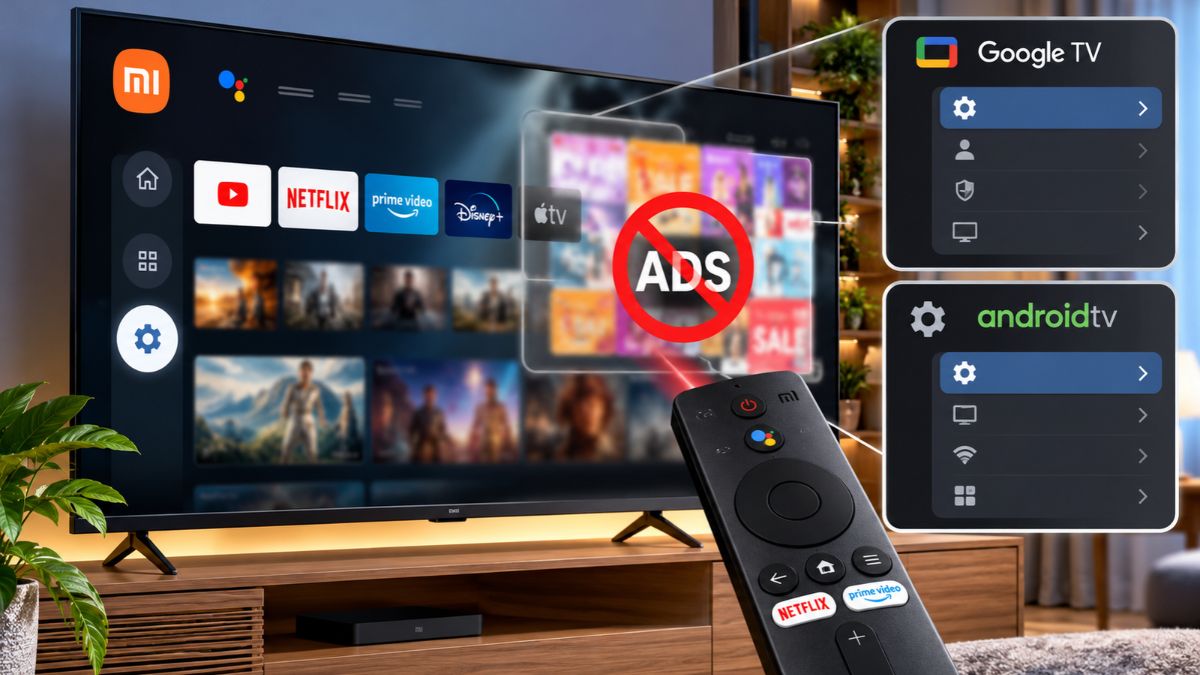
7. Perbedaan Pengaturan Iklan pada Google TV dan Android TV
Xiaomi Smart TV hadir dengan konfigurasi sistem yang berbeda. Karena itu, lokasi pengaturan iklan perlu disesuaikan dengan platform yang digunakan.
| Platform | Menu yang perlu diperiksa | Hasil yang diharapkan |
|---|---|---|
| Google TV | Privacy, Ads, Accounts & Profiles | Mengatur personalisasi dan mengurangi rekomendasi jika tersedia |
| Android TV | Device Preferences, Home Screen, About | Memeriksa rekomendasi, pratinjau, dan identitas iklan |
| Antarmuka khusus Xiaomi | Pengaturan halaman utama dan panduan model | Menemukan opsi promosi yang tersedia pada perangkat |
Nama menu dalam tabel merupakan panduan umum. Ketersediaan fitur bergantung pada versi sistem operasi, model televisi, dan pembaruan perangkat lunak.
8. Hal yang Perlu Diperhatikan agar Iklan Tidak Mengganggu
Pengaturan iklan dapat berubah setelah pembaruan sistem atau aplikasi. Pemeriksaan berkala membantu memastikan fitur yang tersedia tetap sesuai dengan kebutuhan.
- Hindari reset pabrik sebagai langkah pertama. Tindakan ini dapat menghapus akun, pengaturan, dan data aplikasi tanpa menjamin semua iklan hilang.
- Hindari aplikasi pemblokir dari sumber tidak dikenal. Aplikasi semacam itu dapat mengganggu keamanan dan kestabilan perangkat.
- Jangan mengubah sistem tanpa panduan. Kesalahan konfigurasi dapat menyebabkan aplikasi atau fitur televisi tidak berfungsi.
- Periksa kembali pengaturan setelah pembaruan. Pastikan opsi personalisasi dan rekomendasi masih sesuai.
- Bedakan iklan dan rekomendasi konten. Poster film di halaman utama tidak selalu merupakan iklan komersial yang dapat dinonaktifkan.
Langkah paling aman adalah menggunakan pengaturan resmi dan menghindari modifikasi sistem sebelum sumber iklan diketahui.
9. Tabel Panduan Menghilangkan Iklan di Xiaomi Smart TV
Tabel berikut merangkum jenis iklan, lokasi pengaturan yang perlu diperiksa, serta hasil yang dapat diharapkan. Ringkasan ini membantu menentukan langkah awal sebelum melakukan perubahan lebih lanjut.
| Jenis iklan | Menu yang diperiksa | Hasil |
|---|---|---|
| Rekomendasi halaman utama | Home Screen atau Apps Only Mode | Mengurangi rekomendasi personal |
| Iklan yang dipersonalisasi | Privacy atau Ads | Membatasi personalisasi iklan |
| Pratinjau otomatis | Device Preferences atau Home Screen | Menghentikan pratinjau jika tersedia |
| Iklan aplikasi streaming | Pengaturan aplikasi atau paket langganan | Bergantung pada kebijakan aplikasi |
| Iklan saat TV menyala | Pengaturan model dan panduan resmi | Bergantung pada dukungan model |
Penutup
Cara menghilangkan iklan di Xiaomi Smart TV dapat dimulai dengan mengenali sumber iklan, memeriksa pengaturan halaman utama, serta menyesuaikan opsi privasi dan personalisasi. Langkah tersebut dapat mengurangi gangguan saat menonton, tetapi hasilnya bergantung pada model televisi dan sistem operasi yang digunakan.
Jika iklan masih muncul setelah pengaturan diubah, periksa aplikasi yang menayangkannya dan ketentuan layanan terkait. Pengaturan Google TV atau Android TV tidak selalu dapat menghentikan iklan dari aplikasi pihak ketiga maupun promosi bawaan perangkat.
Untuk hasil yang lebih tepat, gunakan panduan resmi sesuai nomor model Xiaomi Smart TV. Reset pabrik atau modifikasi sistem sebaiknya tidak menjadi pilihan pertama karena tindakan tersebut belum tentu menghilangkan seluruh iklan.