
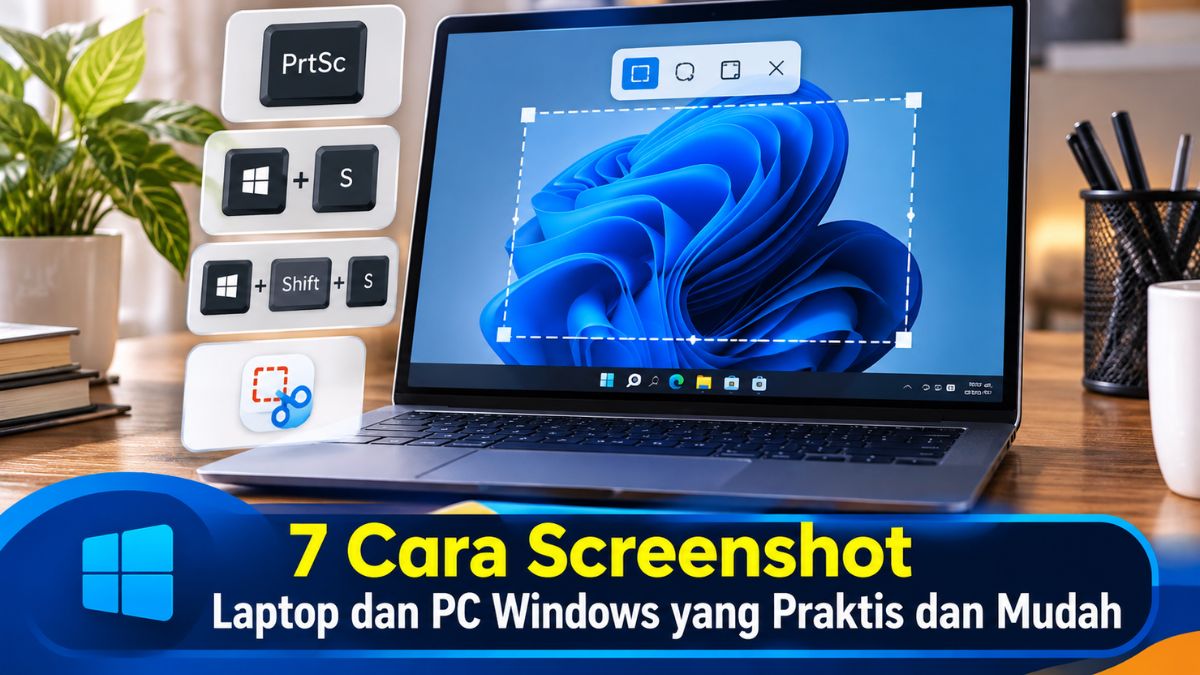
Cara screenshot laptop dan PC Windows dapat dilakukan dengan beberapa metode bawaan tanpa harus memasang aplikasi tambahan. Fitur tersebut tersedia melalui tombol keyboard maupun aplikasi seperti Snipping Tool yang sudah terintegrasi pada Windows.
Screenshot berguna untuk menyimpan tampilan layar sebagai gambar, misalnya ketika menyimpan bukti transaksi, menangkap informasi penting, membuat panduan, atau mendokumentasikan masalah pada komputer. Setiap metode memiliki cara berbeda untuk mengambil seluruh layar, jendela tertentu, atau bagian layar yang dipilih.
Pada laptop dan PC Windows, tombol Print Screen, kombinasi Windows + Shift + S, serta aplikasi Snipping Tool menjadi beberapa pilihan yang paling umum. Metode yang digunakan dapat disesuaikan dengan kebutuhan dan versi Windows yang terpasang.
Cara Screenshot Laptop Windows dengan Tombol Print Screen
Tombol Print Screen atau PrtSc merupakan salah satu cara screenshot laptop yang paling sederhana. Tombol tersebut biasanya berada di bagian kanan atas keyboard, meskipun posisi dan penamaannya dapat berbeda pada setiap perangkat.
- Tekan tombol PrtSc untuk menangkap seluruh tampilan layar.
- Hasil screenshot tersimpan sementara di clipboard.
- Buka aplikasi seperti Paint, Word, atau aplikasi pengolah gambar.
- Tekan Ctrl + V untuk menempelkan hasil screenshot.
- Simpan gambar menggunakan format yang diperlukan.
Pada beberapa laptop, tombol Print Screen perlu digunakan bersama tombol Fn. Kombinasi yang dapat dicoba adalah Fn + PrtSc apabila tombol PrtSc tidak bekerja secara langsung.
Cara Screenshot Windows dengan Windows + Print Screen
Kombinasi Windows + PrtSc memungkinkan screenshot layar penuh disimpan secara otomatis sebagai file gambar. Metode ini lebih praktis karena hasil tangkapan tidak perlu ditempelkan terlebih dahulu ke aplikasi lain.
- Pastikan tampilan layar sudah berada pada bagian yang ingin disimpan.
- Tekan tombol Windows + PrtSc secara bersamaan.
- Layar biasanya berkedip sesaat sebagai tanda screenshot berhasil.
- Buka File Explorer.
- Masuk ke folder Pictures > Screenshots.
- Cari gambar hasil screenshot.
Nama folder dapat mengikuti pengaturan bahasa dan versi Windows. Jika hasil tidak ditemukan, pencarian dengan kata “Screenshots” melalui File Explorer dapat membantu menemukan file.
Cara Screenshot Laptop dengan Windows + Shift + S
Windows + Shift + S merupakan metode screenshot Windows yang memungkinkan bagian tertentu dari layar dipilih. Fitur ini cocok ketika hanya sebagian tampilan yang diperlukan.
- Tekan Windows + Shift + S.
- Layar akan berubah dan menampilkan alat pemotong.
- Pilih area yang ingin ditangkap.
- Lepaskan tombol mouse setelah area ditentukan.
- Hasil screenshot masuk ke clipboard.
- Tekan Ctrl + V pada aplikasi tujuan untuk menempelkan gambar.
Fitur ini juga dapat menampilkan beberapa pilihan bentuk tangkapan layar. Area persegi panjang biasanya menjadi pilihan yang paling mudah digunakan untuk mengambil bagian tertentu dari halaman.
Cara Screenshot dengan Snipping Tool
Snipping Tool merupakan aplikasi bawaan Windows untuk mengambil dan mengedit tangkapan layar. Aplikasi ini menyediakan pilihan tangkapan yang lebih fleksibel dibandingkan penggunaan tombol Print Screen saja.
- Buka menu Start.
- Ketik Snipping Tool pada kolom pencarian.
- Pilih aplikasi Snipping Tool.
- Tekan tombol New untuk memulai screenshot.
- Tentukan area layar yang ingin ditangkap.
- Edit hasil tangkapan jika diperlukan.
- Klik ikon Save untuk menyimpan gambar.
Snipping Tool dapat digunakan untuk menangkap bagian layar tanpa harus mengambil seluruh tampilan desktop. Aplikasi tersebut juga dapat membantu memberikan anotasi sederhana pada hasil screenshot.
Pilihan Mode Screenshot Snipping Tool
Snipping Tool menyediakan beberapa bentuk tangkapan layar. Pilihan mode menentukan bagian layar yang akan disimpan.
- Rectangular Snip: mengambil area berbentuk persegi panjang.
- Freeform Snip: mengambil area dengan bentuk bebas.
- Window Snip: menangkap jendela aplikasi tertentu.
- Full-screen Snip: menangkap seluruh layar.
Pemilihan mode dapat disesuaikan dengan objek yang ingin didokumentasikan. Untuk screenshot halaman tertentu, Rectangular Snip biasanya lebih praktis karena area tangkapan dapat ditentukan secara langsung.
Cara Screenshot Jendela Aplikasi di Windows
Screenshot jendela aplikasi dapat dilakukan tanpa mengambil seluruh tampilan desktop. Cara ini berguna ketika terdapat beberapa aplikasi terbuka tetapi hanya satu jendela yang perlu disimpan.
- Buka aplikasi yang ingin diambil gambarnya.
- Pastikan jendela aplikasi berada dalam keadaan aktif.
- Tekan Alt + PrtSc.
- Screenshot jendela aktif akan disalin ke clipboard.
- Buka Paint atau aplikasi pengolah gambar.
- Tekan Ctrl + V.
- Simpan hasil screenshot.
Metode Alt + PrtSc hanya menangkap jendela yang sedang aktif, bukan seluruh layar. Karena itu, tampilan aplikasi lain yang berada di belakang jendela aktif tidak ikut masuk ke dalam gambar.
Cara Screenshot Laptop Tanpa Tombol Print Screen
Screenshot laptop tetap dapat dilakukan ketika tombol Print Screen tidak tersedia atau mengalami masalah. Windows menyediakan fitur Snipping Tool dan kombinasi Windows + Shift + S sebagai alternatif.
- Tekan Windows + Shift + S.
- Pilih mode tangkapan yang tersedia.
- Tentukan area layar.
- Screenshot akan masuk ke clipboard.
- Buka aplikasi tujuan.
- Tekan Ctrl + V.
- Simpan gambar jika diperlukan.
Cara tersebut sangat berguna pada laptop dengan keyboard berukuran ringkas. Sebagian laptop juga menggunakan kombinasi tombol Fn karena beberapa fungsi keyboard ditempatkan pada tombol yang sama.
Cara Menyimpan Hasil Screenshot Windows
Setelah screenshot dibuat, lokasi penyimpanan bergantung pada metode yang digunakan. Screenshot yang masuk ke clipboard belum menjadi file gambar sampai ditempelkan dan disimpan melalui aplikasi tertentu.
| Metode Screenshot | Hasil | Lokasi atau Proses Penyimpanan |
|---|---|---|
| PrtSc | Seluruh layar | Clipboard, kemudian ditempel dan disimpan |
| Windows + PrtSc | Seluruh layar | Pictures > Screenshots |
| Windows + Shift + S | Area yang dipilih | Clipboard, kemudian dapat disimpan |
| Alt + PrtSc | Jendela aktif | Clipboard, kemudian ditempel dan disimpan |
| Snipping Tool | Area sesuai pilihan | Dapat disimpan langsung melalui aplikasi |
Perbedaan lokasi penyimpanan tersebut penting diketahui agar file screenshot tidak dianggap hilang. Pemeriksaan clipboard, folder Pictures, atau aplikasi Snipping Tool dapat dilakukan berdasarkan metode yang digunakan.
Cara Screenshot Panjang di Laptop Windows
Screenshot panjang diperlukan ketika informasi yang ingin disimpan melebihi ukuran layar. Fitur screenshot bawaan Windows tidak selalu menyediakan tangkapan halaman panjang seperti fitur khusus pada beberapa aplikasi atau browser.
- Periksa apakah aplikasi yang digunakan menyediakan fitur full-page screenshot.
- Pada browser tertentu, gunakan fitur pengembang atau ekstensi screenshot apabila diperlukan.
- Untuk dokumen panjang, pertimbangkan menyimpan halaman sebagai PDF.
- Untuk percakapan atau halaman web, tangkapan dapat dilakukan secara bertahap jika fitur screenshot panjang tidak tersedia.
Kemampuan screenshot panjang dapat berbeda berdasarkan aplikasi yang digunakan. Karena itu, tidak semua halaman web dapat langsung ditangkap menjadi satu gambar panjang menggunakan tombol screenshot standar Windows.
Cara Screenshot di Windows 10 dan Windows 11
Windows 10 dan Windows 11 sama-sama menyediakan sejumlah metode screenshot bawaan. Nama menu atau tampilan aplikasi dapat sedikit berubah mengikuti versi sistem operasi dan pembaruan yang terpasang.
- Print Screen untuk menangkap seluruh layar.
- Windows + PrtSc untuk menyimpan tangkapan layar secara otomatis.
- Windows + Shift + S untuk memilih area tertentu.
- Alt + PrtSc untuk menangkap jendela aktif.
- Snipping Tool untuk tangkapan sekaligus pengeditan sederhana.
Jika salah satu kombinasi tombol tidak berfungsi, Snipping Tool dapat menjadi alternatif. Pengaturan keyboard, fungsi tombol Fn, dan konfigurasi perangkat juga dapat memengaruhi cara kerja tombol screenshot.
Masalah Screenshot Tidak Tersimpan
Screenshot yang tidak muncul sebagai file belum tentu gagal dibuat. Beberapa metode memang hanya menyalin hasil tangkapan ke clipboard sehingga file perlu disimpan secara manual.
- PrtSc tidak membuat file: buka Paint lalu tekan Ctrl + V.
- Windows + PrtSc tidak ditemukan: periksa folder Pictures > Screenshots.
- Windows + Shift + S tidak terlihat: coba buka Snipping Tool melalui Start.
- Tombol PrtSc tidak berfungsi: coba kombinasi Fn + PrtSc.
- Screenshot salah area: ulangi tangkapan menggunakan Snipping Tool.
Penyebab lain dapat berasal dari aplikasi, pengaturan keyboard, atau sistem Windows. Restart komputer dan mencoba kembali metode screenshot yang berbeda dapat membantu mengetahui sumber masalah.
Penutup
Cara screenshot laptop dan PC Windows dapat dilakukan melalui beberapa metode bawaan yang relatif sederhana. Tombol PrtSc cocok untuk tangkapan layar dasar, sedangkan Windows + Shift + S dan Snipping Tool memberikan pilihan area yang lebih fleksibel.
Pemilihan metode screenshot Windows dapat disesuaikan dengan kebutuhan. Screenshot seluruh layar dapat menggunakan Windows + PrtSc, sedangkan jendela aplikasi tertentu dapat ditangkap menggunakan Alt + PrtSc.
Hasil screenshot perlu diperiksa berdasarkan metode yang digunakan karena sebagian tangkapan tersimpan otomatis sebagai file, sementara sebagian lainnya hanya berada di clipboard. Pemahaman mengenai kombinasi tombol dan lokasi penyimpanan membuat proses screenshot laptop menjadi lebih cepat dan mudah.