
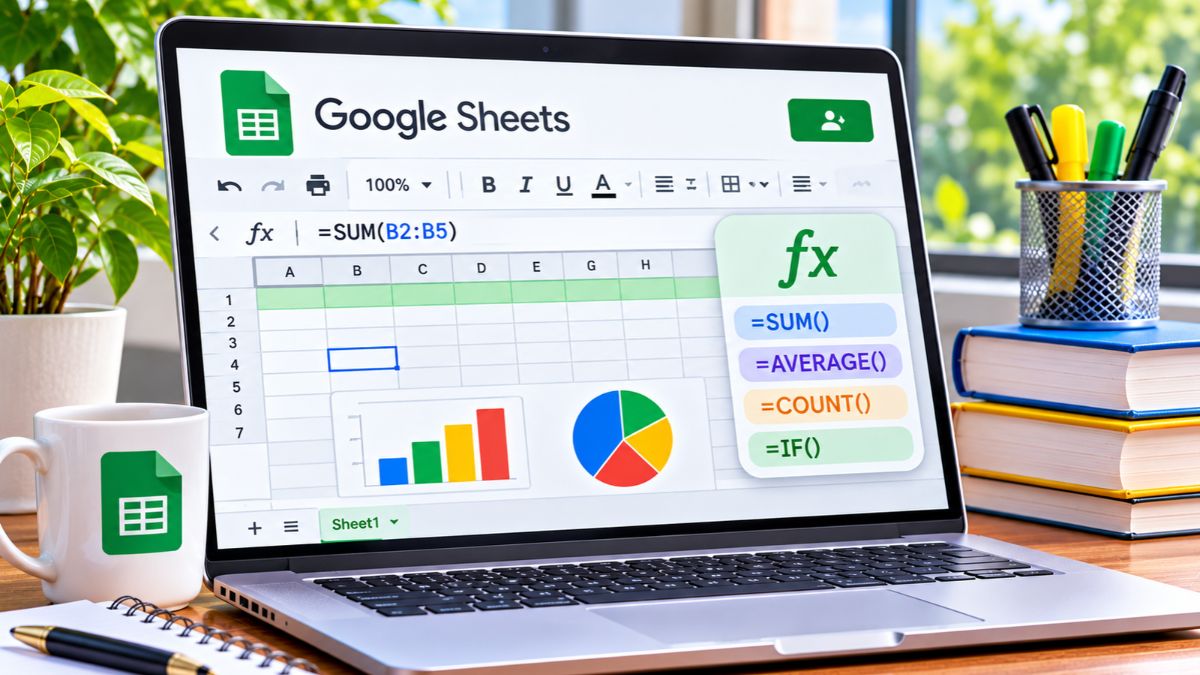
Google Sheets merupakan aplikasi pengolah angka berbasis online dari Google yang dapat digunakan untuk membuat tabel, menghitung data, menyusun laporan, hingga mengelola keuangan. Layanan ini bisa diakses melalui komputer, laptop, maupun ponsel tanpa harus memasang aplikasi spreadsheet desktop.
Cara menggunakan Google Sheets cukup mudah dipelajari, termasuk bagi pemula yang belum terbiasa mengolah data. Berbagai fitur seperti rumus otomatis, pengaturan tabel, grafik, dan kolaborasi membuat pekerjaan lebih praktis.
Selain dapat digunakan secara gratis dengan akun Google, Google Sheets juga mendukung penyimpanan otomatis dan berbagi dokumen. Berikut panduan cara menggunakan Google Sheets dari tahap membuat file hingga memanfaatkan fitur yang tersedia.
Mengenal Google Sheets dan Fungsinya
Google Sheets adalah aplikasi spreadsheet yang memungkinkan pengolahan data dalam bentuk baris dan kolom. Setiap lembar kerja terdiri atas sel yang dapat diisi teks, angka, tanggal, maupun rumus perhitungan.
Aplikasi ini sering digunakan untuk kebutuhan administrasi, pendidikan, pekerjaan kantor, hingga usaha kecil. Beberapa fungsi Google Sheets antara lain:
- Mengolah angka: Menghitung jumlah, rata-rata, persentase, dan berbagai kebutuhan matematika.
- Membuat tabel: Menyusun daftar barang, data siswa, inventaris, atau laporan keuangan.
- Menyajikan data: Mengubah angka menjadi grafik agar informasi lebih mudah dibaca.
- Bekerja bersama: Memungkinkan beberapa pengguna membuka dan mengedit dokumen yang sama.
- Menyimpan data: Perubahan tersimpan otomatis selama perangkat terhubung dengan layanan Google.
Google Sheets juga dapat membuka dan mengedit file Microsoft Excel. Hal ini memudahkan perpindahan dokumen dari aplikasi spreadsheet lain.
Cara Membuat Google Sheets Baru
Langkah pertama dalam cara menggunakan Google Sheets adalah membuat dokumen baru. Prosesnya dapat dilakukan melalui browser tanpa perlu memasang program tambahan di komputer.
Berikut langkah membuat spreadsheet baru:
- Buka browser seperti Google Chrome, Mozilla Firefox, atau Microsoft Edge.
- Kunjungi alamat sheets.google.com.
- Masuk menggunakan akun Google.
- Klik pilihan Kosong atau tanda tambah untuk membuat spreadsheet baru.
- Tunggu sampai lembar kerja terbuka.
- Klik bagian judul dokumen untuk mengganti nama file.
- Mulai masukkan data pada sel yang tersedia.
Dokumen baru akan tersimpan di Google Drive. Penyimpanan otomatis membuat perubahan tidak perlu disimpan secara manual melalui tombol khusus.
Memahami Tampilan dan Bagian Google Sheets
Sebelum memasukkan data, penting untuk mengenali bagian utama Google Sheets. Pemahaman ini membantu proses pengolahan data berjalan lebih cepat dan mengurangi kesalahan saat bekerja.
Berikut beberapa bagian yang perlu diketahui:
- Kolom: Bagian vertikal yang ditandai huruf A, B, C, dan seterusnya.
- Baris: Bagian horizontal yang ditandai angka 1, 2, 3, dan seterusnya.
- Sel: Kotak pertemuan antara kolom dan baris, misalnya A1 atau B5.
- Formula bar: Bagian untuk melihat atau mengedit isi sel, termasuk rumus.
- Toolbar: Kumpulan tombol untuk mengatur teks, warna, perataan, dan format data.
- Sheet: Tab lembar kerja yang berada di bagian bawah dokumen.
Sebagai contoh, sel B3 berarti posisi data berada pada kolom B dan baris ketiga. Setiap sel memiliki alamat berbeda yang dapat digunakan dalam rumus.
Cara Memasukkan dan Mengedit Data
Memasukkan data merupakan kemampuan dasar dalam cara menggunakan Google Sheets. Informasi dapat ditulis langsung ke dalam sel sesuai kebutuhan tabel.
Tahapan memasukkan data sebagai berikut:
- Klik sel yang akan diisi.
- Ketik teks, angka, tanggal, atau informasi lainnya.
- Tekan Enter untuk menyelesaikan pengisian.
- Gunakan tombol Tab untuk berpindah ke sel berikutnya secara horizontal.
- Pilih sel lain untuk melanjutkan pengisian data.
Jika terdapat kesalahan, isi sel dapat diperbaiki dengan mengeklik dua kali sel tersebut atau mengubahnya melalui formula bar.
Beberapa tips saat memasukkan data:
- Gunakan baris pertama sebagai judul kolom.
- Hindari menggabungkan banyak informasi berbeda dalam satu sel.
- Gunakan format tanggal dan angka secara konsisten.
- Pastikan tidak ada baris atau kolom kosong yang mengganggu susunan data.
- Periksa kembali penulisan sebelum menggunakan rumus.
Cara Mengatur Format Tabel di Google Sheets
Tampilan tabel yang rapi membuat data lebih mudah dibaca dan dipahami. Google Sheets menyediakan berbagai fitur pemformatan untuk mengubah tampilan teks, angka, warna, hingga ukuran kolom.
Cara mengatur format tabel dapat dilakukan melalui langkah berikut:
- Blok sel atau rentang data yang ingin diatur.
- Pilih tombol format pada toolbar.
- Atur jenis dan ukuran huruf sesuai kebutuhan.
- Gunakan tombol tebal untuk menonjolkan judul tabel.
- Pilih warna latar belakang atau warna teks.
- Atur perataan tulisan ke kiri, tengah, atau kanan.
- Gunakan fitur garis batas untuk memperjelas bagian tabel.
Fitur format angka juga berguna untuk menampilkan data dalam bentuk mata uang, persentase, tanggal, atau desimal. Pengaturan tersebut dapat ditemukan melalui menu format angka.
Selain itu, terdapat fitur warna selang-seling untuk membedakan baris tabel. Fitur ini membantu pembacaan data yang memiliki banyak baris.
Cara Menggunakan Rumus Google Sheets untuk Pemula
Rumus menjadi salah satu fitur terpenting dalam Google Sheets. Dengan formula, perhitungan dapat dilakukan secara otomatis tanpa menghitung setiap angka secara manual.
Rumus di Google Sheets umumnya diawali tanda sama dengan (=). Setelah itu, masukkan nama fungsi dan rentang sel yang akan dihitung.
Berikut beberapa rumus dasar yang sering digunakan:
| Rumus | Fungsi | Contoh |
|---|---|---|
=SUM(B2:B10) |
Menjumlahkan angka | Total nilai |
=AVERAGE(B2:B10) |
Menghitung rata-rata | Rata-rata nilai |
=MAX(B2:B10) |
Mencari angka tertinggi | Nilai terbesar |
=MIN(B2:B10) |
Mencari angka terendah | Nilai terkecil |
=COUNT(B2:B10) |
Menghitung sel berisi angka | Jumlah data numerik |
=COUNTA(A2:A10) |
Menghitung sel yang tidak kosong | Jumlah data terisi |
Contoh Menggunakan Rumus SUM
Rumus SUM digunakan untuk menjumlahkan beberapa angka sekaligus. Fungsi ini cocok untuk menghitung total belanja, pemasukan, pengeluaran, atau nilai.
Langkah penggunaannya:
- Masukkan sejumlah angka pada sel B2 sampai B5.
- Klik sel kosong untuk menampilkan hasil.
- Ketik rumus
=SUM(B2:B5). - Tekan Enter.
- Hasil penjumlahan akan muncul secara otomatis.
Contoh Menggunakan Rumus AVERAGE
AVERAGE digunakan untuk menghitung nilai rata-rata dari beberapa data. Rumus ini dapat membantu pengolahan nilai pelajaran maupun laporan penjualan.
- Masukkan data angka pada sel yang berurutan.
- Pilih sel kosong untuk hasil perhitungan.
- Ketik
=AVERAGE(B2:B10). - Tekan Enter untuk menampilkan rata-rata.
Pemisah argumen dalam rumus dapat berbeda sesuai pengaturan lokal spreadsheet. Jika rumus tidak berjalan, periksa penggunaan koma atau titik koma serta format data yang dimasukkan.
Cara Membuat Grafik di Google Sheets
Google Sheets menyediakan fitur grafik untuk menyajikan data secara visual. Grafik dapat membantu pembaca melihat perbandingan, perubahan, dan pola angka tanpa harus memeriksa setiap baris.
Cara membuat grafik di Google Sheets sebagai berikut:
- Siapkan data dalam bentuk tabel.
- Blok bagian data yang ingin ditampilkan.
- Klik menu Sisipkan atau Insert.
- Pilih Diagram atau Chart.
- Tunggu sampai grafik muncul.
- Atur jenis grafik melalui panel editor diagram.
- Sesuaikan judul, legenda, dan tampilan grafik.
Beberapa jenis grafik yang dapat digunakan meliputi:
- Grafik batang: Menampilkan perbandingan antarjenis data.
- Grafik garis: Menunjukkan perubahan angka berdasarkan waktu.
- Grafik lingkaran: Menggambarkan komposisi atau persentase.
- Grafik kolom: Membandingkan nilai dalam kelompok tertentu.
Pemilihan grafik sebaiknya disesuaikan dengan jenis informasi. Grafik yang tepat membuat laporan lebih mudah dipahami.
Cara Mengurutkan dan Memfilter Data
Fitur pengurutan dan filter membantu mengelola tabel yang memiliki banyak informasi. Dengan fitur tersebut, data dapat ditampilkan berdasarkan kategori, tanggal, angka, maupun urutan alfabet.
Berikut cara menggunakan fitur filter:
- Blok tabel yang memiliki judul kolom.
- Klik menu Data.
- Pilih Buat filter.
- Perhatikan ikon filter yang muncul pada bagian judul kolom.
- Klik ikon tersebut untuk memilih kategori data.
- Tentukan informasi yang ingin ditampilkan.
Sementara itu, pengurutan data dapat dilakukan melalui menu Data dengan pilihan urutan naik atau turun.
- Urutan A ke Z untuk menyusun teks secara alfabetis.
- Urutan Z ke A untuk membalik susunan alfabet.
- Urutan terkecil ke terbesar untuk data angka.
- Urutan terbaru atau terlama untuk data tanggal.
Gunakan filter dengan hati-hati agar data yang tersembunyi tidak dianggap terhapus. Filter hanya mengatur tampilan data, bukan menghilangkan isi tabel.
Cara Berbagi File Google Sheets dengan Pengguna Lain
Salah satu keunggulan Google Sheets adalah kemampuan kolaborasi. File dapat dibagikan melalui alamat email atau tautan dengan pengaturan akses tertentu.
Langkah membagikan file Google Sheets:
- Buka dokumen yang akan dibagikan.
- Klik tombol Bagikan di bagian kanan atas.
- Masukkan alamat email penerima.
- Tentukan tingkat akses yang diperlukan.
- Klik kirim untuk membagikan dokumen.
Terdapat tiga jenis akses utama yang perlu diperhatikan:
- Pelihat (Viewer): Hanya dapat membuka dan membaca dokumen.
- Pengomentar (Commenter): Dapat membaca serta memberikan komentar.
- Editor: Dapat mengubah isi dan format spreadsheet.
Pengaturan akses perlu diperiksa sebelum tautan disebarkan. Dokumen yang memuat informasi pribadi atau data penting sebaiknya tidak dibuka untuk akses publik.
Cara Menggunakan Google Sheets di HP
Google Sheets juga dapat digunakan melalui ponsel Android maupun iPhone. Aplikasi ini memungkinkan pengolahan data sederhana tanpa harus membuka komputer.
Berikut cara menggunakan Google Sheets di HP:
- Unduh aplikasi Google Sheets melalui Play Store atau App Store.
- Buka aplikasi setelah proses pemasangan selesai.
- Masuk menggunakan akun Google.
- Ketuk tanda tambah untuk membuat spreadsheet.
- Pilih lembar kerja kosong atau template yang tersedia.
- Ketuk sel untuk memasukkan data.
- Gunakan menu pemformatan untuk mengatur tampilan tabel.
- Periksa hasil pekerjaan karena perubahan tersimpan otomatis.
Tampilan aplikasi ponsel memiliki beberapa perbedaan dibandingkan versi komputer. Namun, fungsi dasar seperti memasukkan data, mengedit sel, menggunakan rumus, dan berbagi dokumen tetap tersedia.
Penutup
Cara menggunakan Google Sheets dapat dipelajari secara bertahap, mulai dari membuat dokumen, memasukkan data, mengatur tabel, hingga menggunakan rumus perhitungan. Berbagai fitur tersebut membuat pengolahan informasi menjadi lebih praktis untuk kebutuhan sekolah, pekerjaan, maupun usaha.
Bagi pemula, penggunaan rumus dasar seperti SUM, AVERAGE, MAX, dan MIN dapat menjadi langkah awal untuk memahami spreadsheet. Setelah terbiasa, fitur grafik, filter, serta kolaborasi dapat dimanfaatkan untuk mengelola data yang lebih kompleks.
Google Sheets juga menawarkan kemudahan akses melalui komputer dan ponsel serta mendukung kerja bersama secara online. Dengan memahami fungsi setiap fitur, pengelolaan data dapat dilakukan secara lebih teratur, efisien, dan mudah diperiksa kembali.