
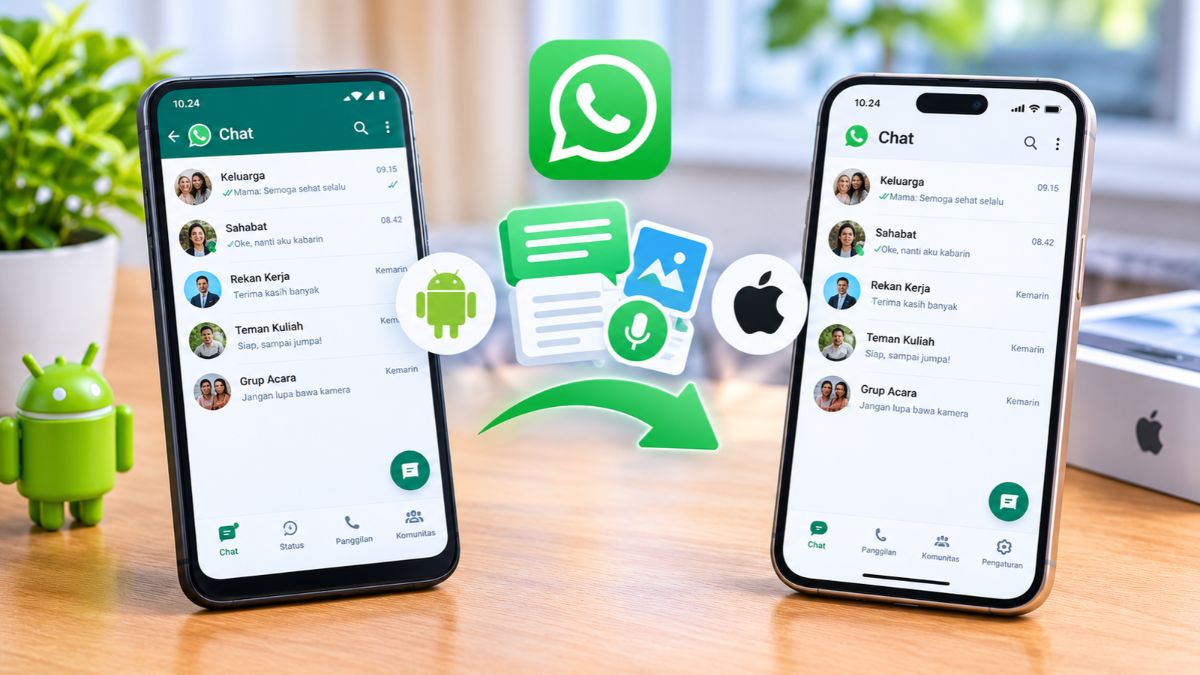
Mengganti HP baru sering menimbulkan kekhawatiran, terutama terkait riwayat percakapan WhatsApp yang tersimpan di perangkat lama. Jika tidak dipindahkan dengan benar, chat, foto, video, hingga dokumen penting berisiko tidak ikut terbawa ke HP baru.
Cara memindahkan chat WhatsApp ke HP baru sebenarnya cukup mudah karena tersedia beberapa metode resmi, mulai dari pencadangan Google Drive, iCloud, hingga transfer chat secara langsung. Setiap metode memiliki tahapan berbeda, tergantung jenis perangkat yang digunakan.
Sebelum mengganti HP, riwayat percakapan sebaiknya diamankan terlebih dahulu agar proses pemindahan berjalan lancar. Berikut panduan cara memindahkan chat WhatsApp ke HP baru tanpa kehilangan pesan dan media penting.
Persiapan Sebelum Memindahkan Chat WhatsApp ke HP Baru
Sebelum melakukan pemindahan, terdapat beberapa hal yang perlu diperiksa agar seluruh riwayat percakapan dapat dipulihkan di perangkat baru. Persiapan ini penting karena WhatsApp menggunakan sistem pencadangan dan verifikasi untuk menjaga keamanan data.
Beberapa hal yang perlu disiapkan meliputi:
- Nomor HP lama: Pastikan nomor yang digunakan untuk akun WhatsApp masih dapat menerima kode verifikasi.
- HP lama: Perangkat lama sebaiknya masih bisa diakses karena proses transfer langsung membutuhkan kedua perangkat.
- HP baru: Pastikan aplikasi WhatsApp dapat dipasang dan dijalankan.
- Koneksi internet: Gunakan jaringan WiFi yang stabil, terutama jika ukuran cadangan cukup besar.
- Ruang penyimpanan: Pastikan kapasitas memori HP baru mencukupi untuk menampung chat dan media.
- Akun Google atau Apple: Siapkan akun yang digunakan untuk menyimpan cadangan WhatsApp.
Selain itu, pastikan aplikasi WhatsApp di kedua perangkat sudah diperbarui ke versi terbaru yang tersedia.
Cara Memindahkan Chat WhatsApp ke HP Baru Android dengan Google Drive
Salah satu cara memindahkan chat WhatsApp ke HP baru Android adalah menggunakan Google Drive. Metode ini memungkinkan riwayat percakapan disimpan melalui layanan penyimpanan awan dan dipulihkan ketika akun WhatsApp diaktifkan pada perangkat baru.
Cara Backup Chat WhatsApp di HP Lama
Pencadangan perlu dilakukan terlebih dahulu agar riwayat percakapan tersimpan sebelum berpindah perangkat.
Berikut langkah-langkahnya:
- Buka aplikasi WhatsApp di HP lama.
- Tekan ikon tiga titik di pojok kanan atas.
- Pilih menu Setelan.
- Masuk ke menu Chat.
- Pilih Cadangan chat.
- Hubungkan WhatsApp dengan akun Google yang digunakan.
- Tekan tombol Cadangkan.
- Tunggu hingga proses pencadangan selesai.
Jika ingin menyimpan video, aktifkan pilihan sertakan video sebelum memulai pencadangan. Perlu diperhatikan bahwa pencadangan video dapat meningkatkan ukuran file dan waktu yang dibutuhkan.
Cara Restore Chat WhatsApp di HP Baru
Setelah cadangan berhasil dibuat, proses pemulihan dapat dilakukan melalui perangkat baru.
Langkah-langkahnya sebagai berikut:
- Instal WhatsApp melalui Google Play Store.
- Buka aplikasi WhatsApp.
- Masukkan nomor HP yang sama dengan akun sebelumnya.
- Lakukan verifikasi menggunakan kode OTP.
- Pastikan akun Google yang digunakan untuk backup sudah terhubung di perangkat.
- Tunggu hingga WhatsApp mendeteksi cadangan.
- Tekan pilihan Pulihkan.
- Tunggu sampai proses pemulihan selesai.
- Selesaikan pengaturan profil WhatsApp.
Setelah proses selesai, riwayat percakapan akan muncul kembali. Foto, video, dan dokumen dapat membutuhkan waktu tambahan untuk diunduh.
Cara Memindahkan Chat WhatsApp ke HP Baru Tanpa Google Drive
Selain menggunakan Google Drive, WhatsApp menyediakan fitur transfer chat secara langsung. Metode ini cocok bagi pengguna yang ingin memindahkan percakapan dari HP lama ke HP baru tanpa mengandalkan cadangan cloud.
Fitur tersebut menggunakan koneksi antara kedua perangkat untuk mengirimkan riwayat percakapan.
Berikut tahapan pemindahannya:
- Pastikan WhatsApp di HP lama masih dapat dibuka.
- Instal WhatsApp pada HP baru.
- Buka aplikasi WhatsApp di HP baru.
- Masukkan nomor telepon yang sama.
- Selesaikan verifikasi nomor.
- Pilih opsi transfer riwayat chat apabila tersedia.
- Pada HP lama, buka menu Setelan.
- Pilih Chat.
- Tekan Transfer chat.
- Ikuti petunjuk untuk menghubungkan kedua perangkat.
- Pindai kode QR yang ditampilkan pada HP baru menggunakan HP lama.
- Tunggu hingga proses transfer selesai.
Selama pemindahan berlangsung, kedua perangkat sebaiknya berada dalam kondisi aktif dan berdekatan. Hindari menutup aplikasi atau memutus koneksi sebelum proses selesai.
Cara Memindahkan Chat WhatsApp dari iPhone Lama ke iPhone Baru
Pengguna iPhone dapat memanfaatkan iCloud untuk mencadangkan dan memulihkan percakapan WhatsApp. Metode ini membutuhkan Apple ID yang sama dengan akun yang digunakan untuk membuat cadangan.
Cara Backup WhatsApp ke iCloud
Sebelum memindahkan akun, pastikan pencadangan sudah dilakukan.
Tahapannya sebagai berikut:
- Buka WhatsApp di iPhone lama.
- Pilih menu Settings.
- Masuk ke bagian Chats.
- Pilih Chat Backup.
- Tekan Back Up Now.
- Tunggu proses pencadangan selesai.
Pastikan iCloud Drive sudah aktif dan kapasitas penyimpanan iCloud mencukupi.
Cara Restore WhatsApp di iPhone Baru
Setelah pencadangan selesai, lakukan pemulihan melalui perangkat baru.
- Instal WhatsApp dari App Store.
- Buka aplikasi WhatsApp.
- Masukkan nomor telepon yang sama.
- Lakukan verifikasi nomor.
- Pastikan Apple ID dan iCloud yang digunakan sesuai dengan akun pencadangan.
- Pilih Restore Chat History apabila muncul.
- Tunggu hingga pemulihan selesai.
Setelah itu, percakapan WhatsApp akan kembali tersedia di iPhone baru sesuai data yang berhasil dicadangkan.
Cara Memindahkan Chat WhatsApp dari Android ke iPhone
Pemindahan chat WhatsApp dari Android ke iPhone membutuhkan metode khusus karena kedua perangkat menggunakan sistem pencadangan berbeda. Google Drive tidak dapat langsung digunakan untuk memulihkan cadangan WhatsApp Android ke iPhone melalui prosedur restore biasa.
WhatsApp menyediakan dukungan pemindahan melalui aplikasi Move to iOS.
Berikut persiapan yang diperlukan:
- HP Android dengan aplikasi Move to iOS.
- iPhone dalam kondisi baru atau sudah diatur ulang ke pengaturan pabrik.
- WhatsApp versi terbaru pada perangkat yang mendukung.
- Nomor telepon yang sama pada kedua perangkat.
- Koneksi WiFi yang stabil.
- Baterai kedua perangkat mencukupi.
Langkah pemindahan chat:
- Nyalakan iPhone baru dan mulai proses pengaturan.
- Pilih opsi Pindahkan Data dari Android.
- Buka aplikasi Move to iOS pada HP Android.
- Masukkan kode yang muncul di iPhone.
- Pilih data WhatsApp apabila tersedia dalam daftar pemindahan.
- Tekan Mulai pada HP Android untuk menyiapkan data.
- Tunggu hingga proses persiapan selesai.
- Lanjutkan pemindahan melalui aplikasi Move to iOS.
- Instal WhatsApp di iPhone.
- Login menggunakan nomor telepon yang sama.
- Pilih opsi impor atau mulai pemindahan chat ketika muncul.
Setelah proses selesai, riwayat percakapan yang memenuhi ketentuan transfer akan tersedia di iPhone baru.
Cara Memindahkan Chat WhatsApp dari iPhone ke Android
Pemindahan chat dari iPhone ke Android juga dapat dilakukan melalui fitur transfer resmi. Prosesnya biasanya dilakukan ketika perangkat Android masih dalam tahap pengaturan awal.
Metode ini memiliki ketentuan kompatibilitas yang perlu diperhatikan, termasuk jenis perangkat dan versi sistem operasi.
Tahapan umum pemindahan sebagai berikut:
- Nyalakan HP Android baru.
- Mulai proses pengaturan perangkat.
- Pilih opsi menyalin data dari iPhone.
- Hubungkan kedua perangkat menggunakan kabel yang kompatibel jika diminta.
- Ikuti instruksi pada layar.
- Pindai kode QR menggunakan kamera iPhone apabila tersedia.
- Buka WhatsApp di iPhone dan mulai proses ekspor chat.
- Tunggu hingga pemindahan selesai.
- Instal atau buka WhatsApp di Android.
- Verifikasi nomor telepon yang sama.
- Ikuti petunjuk untuk mengimpor riwayat percakapan.
Tidak semua perangkat Android mendukung metode pemindahan yang sama. Karena itu, petunjuk dari produsen perangkat perlu diperhatikan sebelum memulai.
Perbedaan Metode Memindahkan Chat WhatsApp ke HP Baru
Setiap metode memiliki kelebihan dan persyaratan berbeda. Pemilihan cara sebaiknya disesuaikan dengan sistem operasi HP lama dan perangkat baru.
Berikut perbandingan metode pemindahan chat WhatsApp:
| Metode | Perangkat | Kebutuhan utama |
|---|---|---|
| Google Drive | Android ke Android | Akun Google dan cadangan chat |
| Transfer chat langsung | Android ke Android | Kedua HP dan koneksi stabil |
| iCloud | iPhone ke iPhone | Apple ID dan iCloud |
| Move to iOS | Android ke iPhone | Aplikasi Move to iOS |
| Transfer resmi WhatsApp | iPhone ke Android | Perangkat kompatibel dan proses transfer |
Perbedaan tersebut menunjukkan bahwa metode pemindahan tidak bisa digunakan secara sembarangan. Pemindahan lintas sistem operasi membutuhkan fitur khusus agar data percakapan dapat dibaca oleh perangkat tujuan.
Penyebab Chat WhatsApp Tidak Muncul di HP Baru
Dalam beberapa kondisi, chat WhatsApp tidak langsung muncul setelah akun berhasil diaktifkan pada perangkat baru. Masalah ini dapat disebabkan oleh pencadangan yang belum selesai atau ketidaksesuaian akun.
Berikut sejumlah penyebab yang perlu diperiksa:
- Belum melakukan backup: Riwayat chat belum tersimpan sebelum perangkat lama diganti.
- Akun Google berbeda: Akun yang digunakan untuk restore tidak sama dengan akun pencadangan.
- Nomor telepon berbeda: Nomor yang digunakan untuk verifikasi tidak sesuai dengan akun sebelumnya.
- Kapasitas penyimpanan penuh: Ruang penyimpanan perangkat tidak mencukupi.
- Koneksi internet terganggu: Proses pemulihan terhenti sebelum selesai.
- Cadangan rusak: File pencadangan mengalami kerusakan atau tidak dapat dibaca.
Jika chat tidak muncul, periksa terlebih dahulu tanggal dan ukuran cadangan pada perangkat lama. Jangan menghapus data WhatsApp di HP lama sebelum memastikan seluruh percakapan berhasil dipindahkan.
Tips Agar Chat WhatsApp Tidak Hilang Saat Ganti HP
Menjaga keamanan riwayat percakapan menjadi bagian penting sebelum melakukan pergantian perangkat. Langkah pencegahan dapat mengurangi risiko kehilangan pesan maupun dokumen penting.
Berikut beberapa tips yang dapat diterapkan:
- Lakukan pencadangan WhatsApp sebelum mengganti HP.
- Pastikan tanggal backup menunjukkan waktu terbaru.
- Gunakan nomor telepon yang sama selama proses pemindahan.
- Periksa akun Google atau Apple ID yang digunakan.
- Pastikan kapasitas penyimpanan perangkat mencukupi.
- Gunakan aplikasi WhatsApp resmi dari toko aplikasi.
- Jangan menghapus WhatsApp di perangkat lama sebelum pemulihan berhasil.
- Periksa kembali foto, video, dan dokumen setelah transfer selesai.
Pencadangan otomatis juga dapat diaktifkan melalui pengaturan WhatsApp. Dengan demikian, riwayat percakapan dapat diperbarui secara berkala sesuai pilihan frekuensi yang tersedia.
Penutup
Cara memindahkan chat WhatsApp ke HP baru tanpa hilang dapat dilakukan melalui beberapa metode resmi. Pengguna Android dapat memanfaatkan Google Drive atau transfer chat langsung, sedangkan pengguna iPhone bisa menggunakan iCloud untuk memulihkan percakapan.
Untuk pemindahan Android ke iPhone maupun sebaliknya, tersedia fitur khusus yang mendukung transfer lintas sistem operasi. Setiap metode memiliki persyaratan berbeda sehingga perlu disesuaikan dengan perangkat yang digunakan.
Hal paling penting sebelum mengganti HP adalah memastikan pencadangan sudah selesai dan nomor telepon masih dapat digunakan untuk verifikasi. Dengan persiapan yang tepat, riwayat chat WhatsApp, foto, video, serta dokumen penting dapat dipindahkan dengan lebih aman.