
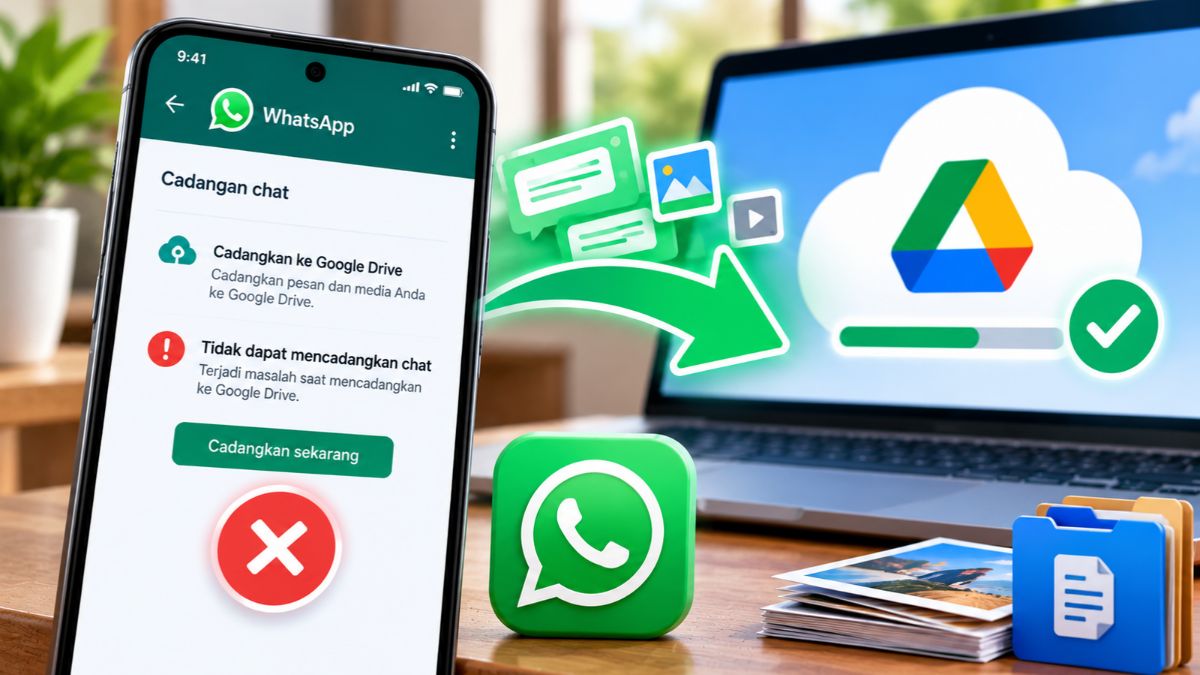
WhatsApp menyediakan fitur pencadangan untuk menyimpan riwayat percakapan, foto, video, dan dokumen agar dapat dipulihkan ketika berganti ponsel atau memasang ulang aplikasi. Namun, proses pencadangan chat WhatsApp ke Google Drive terkadang mengalami kendala, seperti berhenti di tengah jalan, memerlukan waktu terlalu lama, atau gagal diselesaikan.
Masalah tersebut dapat disebabkan oleh koneksi internet yang tidak stabil, ruang penyimpanan Google yang penuh, kesalahan pengaturan akun, hingga aplikasi WhatsApp yang belum diperbarui. Kondisi ini perlu ditangani dengan tepat agar riwayat percakapan penting tetap terlindungi dan proses pencadangan dapat berjalan kembali.
Cara mengatasi WhatsApp yang tidak bisa mencadangkan chat ke Google Drive dapat dimulai dengan memeriksa koneksi internet, kapasitas penyimpanan, akun Google, serta pengaturan pencadangan di aplikasi. Pemeriksaan secara bertahap membantu menemukan penyebab masalah tanpa harus langsung menghapus data atau memasang ulang WhatsApp.
Periksa Koneksi Internet pada Ponsel
Koneksi internet menjadi salah satu faktor utama yang memengaruhi keberhasilan pencadangan chat WhatsApp ke Google Drive. Proses pencadangan dapat terhenti apabila jaringan tidak stabil, kecepatan unggah rendah, atau koneksi terputus selama pengiriman data.
Langkah pemeriksaan yang dapat dilakukan meliputi:
- Ganti jaringan internet: Beralih dari Wi-Fi ke data seluler atau sebaliknya untuk mengetahui apakah masalah berasal dari jaringan.
- Uji kestabilan koneksi: Buka halaman web untuk memastikan internet dapat digunakan secara normal.
- Aktifkan mode pesawat sementara: Nyalakan mode pesawat selama beberapa detik, kemudian matikan kembali untuk menyegarkan koneksi.
- Hindari jaringan yang membatasi akses: Jaringan kantor, sekolah, atau Wi-Fi publik terkadang membatasi layanan tertentu sehingga pencadangan tidak berjalan lancar.
Setelah koneksi kembali stabil, buka pengaturan pencadangan WhatsApp dan jalankan pencadangan secara manual. Sebaiknya gunakan Wi-Fi yang stabil apabila ukuran cadangan cukup besar.
Pastikan Penyimpanan Google Drive Tidak Penuh
Penyimpanan akun Google yang penuh dapat menghambat pencadangan WhatsApp ke Google Drive. Kapasitas penyimpanan Google digunakan bersama oleh sejumlah layanan, termasuk Google Drive, Gmail, dan Google Photos.
Beberapa langkah yang dapat dilakukan untuk memeriksa kapasitas penyimpanan adalah:
- Periksa penggunaan ruang: Buka Google One untuk melihat kapasitas penyimpanan yang digunakan dan tersisa.
- Hapus file yang tidak diperlukan: Bersihkan dokumen atau berkas berukuran besar yang sudah tidak dibutuhkan.
- Periksa folder sampah: Kosongkan sampah setelah memastikan tidak ada file penting yang masih diperlukan.
- Pertimbangkan penambahan kapasitas: Paket penyimpanan berbayar dapat menjadi pilihan apabila kebutuhan pencadangan melebihi kapasitas yang tersedia.
Perlu diketahui, ukuran cadangan WhatsApp pada Android dapat memengaruhi kebutuhan ruang penyimpanan akun Google. Menghapus file secara sembarangan tidak disarankan karena data penting berisiko hilang.
Periksa Akun Google yang Terhubung ke WhatsApp
WhatsApp memerlukan akun Google yang sesuai agar cadangan dapat disimpan dan diakses kembali melalui mekanisme pemulihan yang didukung. Kesalahan pemilihan akun atau gangguan autentikasi dapat membuat pencadangan gagal dilakukan.
Pemeriksaan akun Google dapat dilakukan melalui langkah berikut:
- Buka pengaturan ponsel Android.
- Masuk ke bagian akun atau pengelolaan akun.
- Pastikan akun Google yang digunakan masih aktif dan dapat diakses.
- Buka WhatsApp, kemudian masuk ke menu Setelan.
- Pilih Chat, lalu Cadangan chat.
- Periksa akun Google yang tercantum pada pengaturan pencadangan.
- Pilih akun yang benar apabila tersedia pilihan untuk menggantinya.
Nama menu dapat berbeda tergantung versi Android dan WhatsApp. Jika akun Google tidak muncul, pastikan akun sudah ditambahkan ke perangkat dan tidak mengalami masalah login.
Periksa Pengaturan Pencadangan Chat WhatsApp
Pengaturan pencadangan yang tidak sesuai dapat menyebabkan proses penyimpanan percakapan tidak berjalan seperti yang diharapkan. Karena itu, pemeriksaan menu Cadangan chat menjadi langkah penting sebelum mencoba solusi lain.
Berikut bagian yang perlu diperiksa:
- Jadwal pencadangan: Pastikan frekuensi pencadangan sesuai kebutuhan, misalnya harian, mingguan, atau bulanan.
- Akun Google: Pastikan akun tujuan pencadangan sudah benar.
- Pencadangan melalui jaringan: Periksa apakah pencadangan dibatasi hanya melalui Wi-Fi.
- Sertakan video: Video dapat meningkatkan ukuran cadangan secara signifikan sehingga proses membutuhkan waktu dan ruang lebih besar.
- Pencadangan manual: Tekan tombol Cadangkan untuk mencoba menjalankan proses secara langsung.
Untuk menemukan pengaturan tersebut, buka WhatsApp, pilih Setelan, kemudian Chat dan Cadangan chat. Perhatikan keterangan status pencadangan serta pesan kesalahan yang muncul apabila proses tidak berhasil.
Perbarui WhatsApp dan Layanan Google
Versi aplikasi yang sudah lama dapat mengalami gangguan kompatibilitas atau masalah teknis yang memengaruhi pencadangan. Memperbarui WhatsApp dan komponen layanan Google dapat membantu mengatasi kendala tertentu.
Langkah pembaruan yang disarankan meliputi:
- Perbarui WhatsApp: Buka Google Play Store, cari WhatsApp, kemudian periksa apakah tersedia tombol Update atau Perbarui.
- Perbarui Google Play services: Periksa pembaruan komponen layanan Google melalui pengaturan perangkat atau petunjuk resmi Google.
- Perbarui sistem Android: Pasang pembaruan sistem apabila tersedia dan sesuai dengan perangkat.
- Mulai ulang ponsel: Setelah pembaruan selesai, lakukan restart untuk menyegarkan proses aplikasi.
Pembaruan sebaiknya dilakukan melalui toko aplikasi dan saluran resmi. Hindari memasang file APK dari situs yang tidak tepercaya karena berisiko membawa malware atau menyebabkan masalah keamanan.
Atasi WhatsApp yang Berhenti Saat Mencadangkan Chat
Pencadangan WhatsApp terkadang berhenti pada persentase tertentu atau terus menampilkan status menyiapkan cadangan. Situasi tersebut tidak selalu berarti data rusak karena proses dapat berlangsung lama ketika ukuran cadangan besar atau kecepatan unggah terbatas.
Beberapa solusi yang dapat dicoba adalah:
- Tunggu proses selesai: Cadangan berukuran besar memerlukan waktu lebih lama, terutama jika berisi banyak video.
- Matikan penghemat baterai sementara: Fitur penghemat daya dapat membatasi aktivitas aplikasi di latar belakang pada sebagian perangkat.
- Periksa penggunaan data latar belakang: Pastikan WhatsApp diizinkan menggunakan jaringan sesuai kebutuhan.
- Tutup aplikasi yang tidak diperlukan: Langkah ini dapat membantu perangkat dengan sumber daya terbatas.
- Coba kembali secara manual: Setelah jaringan stabil, jalankan ulang pencadangan melalui menu Cadangan chat.
Jika proses tetap gagal, catat pesan kesalahan yang muncul sebelum melanjutkan ke pemeriksaan berikutnya. Informasi tersebut dapat membantu membedakan masalah jaringan, akun, penyimpanan, atau aplikasi.
Bersihkan Cache WhatsApp dengan Aman
Cache merupakan data sementara yang digunakan aplikasi untuk membantu mempercepat proses tertentu. Pada sebagian perangkat, membersihkan cache dapat membantu mengatasi gangguan aplikasi tanpa menghapus riwayat percakapan.
Langkah membersihkan cache WhatsApp pada Android adalah sebagai berikut:
- Buka Setelan atau Pengaturan ponsel.
- Pilih Aplikasi atau Manajemen aplikasi.
- Cari dan buka WhatsApp.
- Masuk ke menu Penyimpanan.
- Pilih Hapus cache.
- Buka kembali WhatsApp dan coba pencadangan.
Penting: Jangan memilih Hapus data atau Hapus penyimpanan aplikasi secara sembarangan. Tindakan tersebut berbeda dari penghapusan cache dan dapat menghapus data lokal aplikasi atau mengharuskan proses penyiapan ulang.
Pada iPhone, pengelolaan cache aplikasi tidak tersedia dengan cara yang sama seperti pada Android. Karena itu, solusi yang lebih sesuai adalah memeriksa ruang penyimpanan, memperbarui aplikasi, dan memastikan pengaturan perangkat mendukung proses pencadangan.
Periksa Ruang Penyimpanan Internal Ponsel
Selain kapasitas Google Drive, ruang penyimpanan internal ponsel juga dapat memengaruhi proses pencadangan WhatsApp. Perangkat yang hampir kehabisan ruang dapat mengalami gangguan ketika aplikasi menyiapkan atau memproses data percakapan.
Pemeriksaan penyimpanan dapat dilakukan melalui beberapa langkah berikut:
- Periksa kapasitas tersisa: Buka pengaturan penyimpanan perangkat untuk melihat ruang yang masih tersedia.
- Hapus file yang tidak diperlukan: Pindahkan atau hapus unduhan dan berkas besar setelah memastikan data tersebut tidak penting.
- Kelola media WhatsApp: Tinjau video, gambar, dan dokumen berukuran besar melalui menu Kelola penyimpanan.
- Sisakan ruang yang cukup: Hindari menjalankan perangkat dalam kondisi penyimpanan hampir penuh.
Kapasitas yang diperlukan bergantung pada ukuran percakapan dan media yang dicadangkan. Tidak ada satu angka minimum yang berlaku untuk semua perangkat, sehingga ruang kosong perlu disesuaikan dengan kebutuhan pencadangan.
Hindari Menghapus atau Memasang Ulang WhatsApp Sebelum Cadangan Aman
Memasang ulang aplikasi terkadang menjadi pilihan terakhir ketika gangguan tidak kunjung teratasi. Namun, langkah tersebut berisiko apabila riwayat percakapan terbaru belum berhasil dicadangkan atau salinan cadangan yang tersedia sudah lama.
Sebelum mengambil tindakan tersebut, perhatikan hal-hal berikut:
- Pastikan status cadangan: Periksa tanggal dan waktu pencadangan terakhir yang berhasil.
- Amankan percakapan penting: Gunakan fitur ekspor chat untuk menyimpan salinan percakapan tertentu apabila diperlukan.
- Pastikan nomor telepon aktif: Nomor yang sama biasanya diperlukan untuk memverifikasi akun ketika pemulihan dilakukan.
- Periksa akun Google: Pastikan akses ke akun yang menyimpan cadangan masih tersedia.
- Jangan menghapus data lokal secara terburu-buru: Pastikan pilihan pemulihan sudah dipahami sebelum menghapus atau memasang ulang aplikasi.
Ekspor chat dapat digunakan sebagai arsip untuk dibaca, tetapi tidak sama dengan cadangan yang dapat dipulihkan langsung ke WhatsApp. Karena itu, langkah ini tidak menggantikan kebutuhan akan pencadangan yang benar.
Penutup
Cara mengatasi WhatsApp yang tidak bisa mencadangkan chat ke Google Drive dapat dimulai dengan memeriksa koneksi internet, kapasitas penyimpanan, akun Google, dan pengaturan pencadangan. Jika masalah masih terjadi, pembaruan aplikasi, pembersihan cache, serta pemeriksaan ruang penyimpanan internal dapat menjadi langkah lanjutan.
Hal terpenting adalah menghindari penghapusan data atau pemasangan ulang aplikasi sebelum memastikan kondisi cadangan terakhir. Langkah pencegahan tersebut membantu mengurangi risiko kehilangan percakapan, foto, video, dan dokumen penting.
Apabila seluruh langkah belum berhasil, periksa pusat bantuan resmi WhatsApp dan Google Drive. Informasi kesalahan yang muncul, versi aplikasi, jenis perangkat, dan waktu pencadangan terakhir dapat membantu proses penelusuran masalah secara lebih tepat.